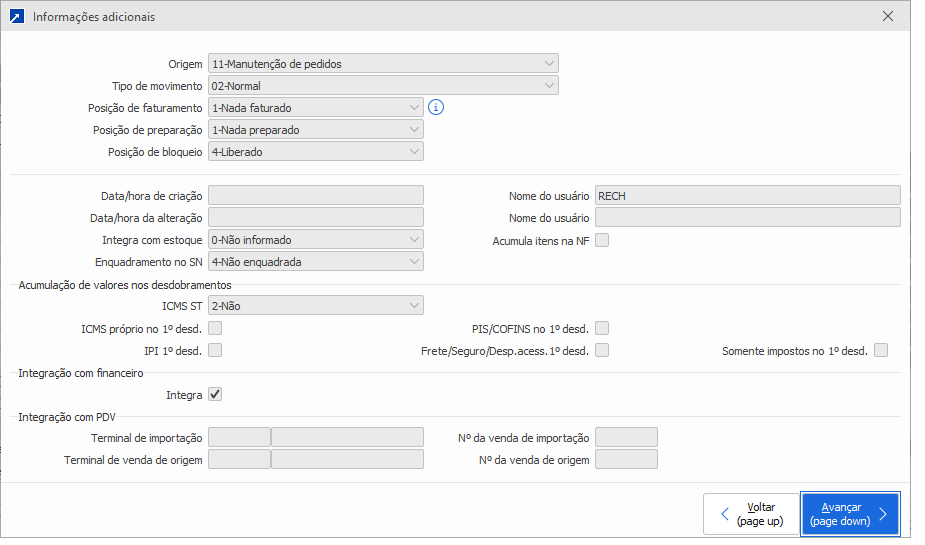
Manutenção de Pedidos
A manutenção de pedidos foi desenvolvida para fornecer ao usuário uma visão completa e centralizada das informações do pedido. A tela possui um layout moderno, com componentes organizados para facilitar a consulta e o acompanhamento de cada etapa do processo.
Além disso, sua interface é totalmente customizável, permitindo que cada empresa adapte os campos exibidos conforme suas necessidades operacionais. Dessa forma, é possível ajustar a visualização para destacar apenas as informações relevantes ao processo interno.
Complementando essa flexibilidade, o sistema dispõe de parâmetros adicionais configuráveis nas definições da empresa FAT 1.2-A, possibilitando adequar o comportamento da manutenção conforme o fluxo de trabalho. Entre esses parâmetros, destacam-se:
-
Aceitação do tipo de entrada/saída; + Saiba mais
-
Quantidade máxima de itens permitidos no pedido; + Saiba mais
-
Limitação e controle de CFOPs; + Saiba mais
-
Demais regras específicas relacionadas à operação.
Outro ponto importante é o acesso à funcionalidade. A manutenção e inclusão de pedidos podem ser realizadas pelo menu FAT 2.1-I, ou ainda pelo menu FAT 2.1G - Manutenção consolidada de pedidos, por meio do botão [Incluir].
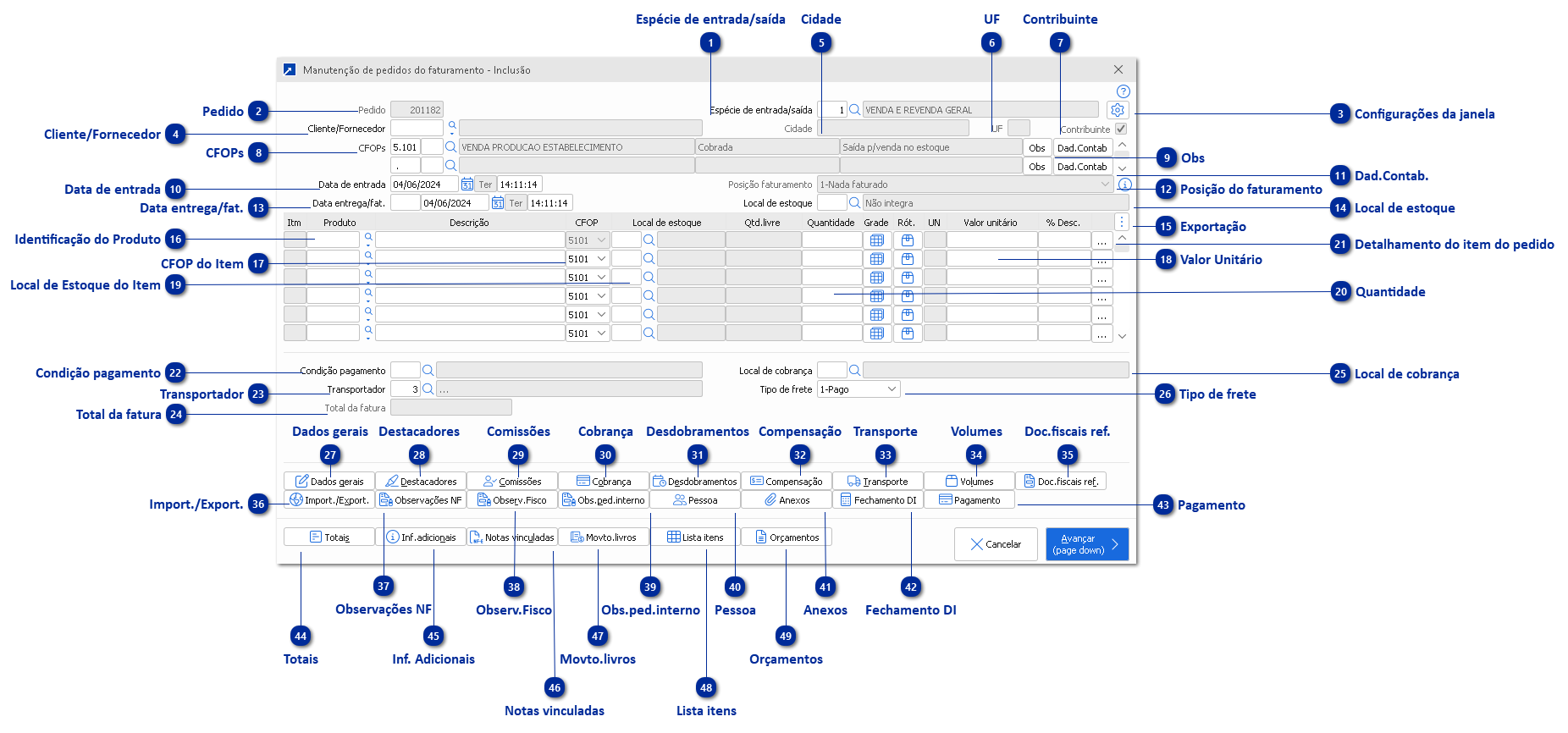
 Espécie de entrada/saídaDefine se o sistema deve exigir a seleção de uma Espécie de Entrada/Saída durante a inclusão de pedidos, orçamentos ou documentos fiscais.
Essa configuração tem por objetivo determinar o tipo de operação aplicada e carregar automaticamente as configurações definidas no cadastro da espécie de entrada/saída, conforme as regras operacionais da empresa. + Saiba mais
O uso deste parâmetro é opcional, ou seja, nem todas as empresas precisam habilitá-lo no SIGER®.
Quando o parâmetro estiver habilitado, o sistema permite o uso de atalhos para cópia e importação de pedidos existentes, facilitando o preenchimento dos dados:
F4 – Importa pedido
F7 – Importa operação triangular
|

 Configurações da janelaPermite configurar os campos e botões exibidos na tela, ajustando a visualização conforme a necessidade do usuário. As definições são salvas por empresa e somente usuários com permissão de supervisor podem realizar essa configuração. + Saiba mais
Importante: a quantidade de campos exibidos pode variar de acordo com a resolução do monitor utilizado, apresentando mais ou menos informações simultaneamente.
|


 CFOPsDefine a Natureza de Operação (CFOP) que será utilizada no pedido.
O SIGER® dispõe de configuração, permitindo a aceitação de até seis CFOPs diferentes no mesmo pedido, possibilitando maior flexibilidade conforme o tipo da operação realizada.
A quantidade de CFOPs permitidas é ajustada na Empresa do Faturamento, através do menu FAT 1.2-A, botão [Aceitação p/cadastro], campo "Núm. naturezas oper.". + Saiba mais
|

 Data de entradaIndica a data de entrada do pedido no SIGER®. Este campo pode ser fixo, editável ou não ser gravado, irá variar de acordo com as configurações definidas na Empresa do Faturamento, através do menu FAT 1.2-A, botão [Aceitação p/cadastro], campo "Data de Entrada". + Saiba mais
|


 Identificação do ProdutoCampo destinado à inserção do código de cadastro do produto ou serviço vinculado ao pedido.
A forma de identificação do produto pode ocorrer por código, referência, código alternativo, código de barras, entre outros. O padrão de acesso é definido nos parâmetros do sistema, no menu 1.1-P, botão [Cadastro de Produtos] > [Acesso ao Produto] > campo "Tipo de acesso ao produto". + Saiba mais
Essa configuração determina como o sistema realiza a consulta do produto.
No entanto, caso um usuário específico prefira uma forma de pesquisa diferente, é possível personalizar individualmente esse comportamento acessando, na tela principal do SIGER®, o menu lateral direito [Preferências do usuário] > botão [Configurações de produto] > campo "Tipo de acesso ao produto". + Saiba mais
Além da definição das formas de consulta e inclusão da identificação do produto no pedido, o campo também disponibiliza atalhos que tornam a digitação mais ágil e prática.
Os principais comandos são:
F2 – Equivalências do cliente
Permite consultar produtos que possuam código de equivalência associado ao cliente informado no pedido.
F4 – Consulta de estoque
Abre a consulta consolidada de estoque, exibindo o saldo disponível em diferentes locais e outros dados/acessos relevantes à pesquisa.
F5 – Repete o item anterior
Replica automaticamente o item digitado na linha anterior para a linha atual.
F7 – Produtos equivalentes
Realiza a pesquisa de produtos equivalentes e/ou substitutos vinculados ao item indicado no campo.
F10 – Serviços
Disponível apenas quando o pedido possuir CFOP de serviço (9900). Ao acionar o comando, o sistema exibe os cadastros de serviços disponíveis no SIGER®.
Ctrl + F6 - Importa planilha
Permite a importação de itens no pedido através do uso de planilhas. Neste recurso, é possível utilizar o layout padrão do SIGER®, como definir/criar um modelo a ser usado conforme a necessidade, desde que os campos obrigatório estejam dispostos (código do produto, quantidade e valor unitário).
Ctrl + F9 - Produtos vendidos
Apresenta uma relação de produtos comprados pelo cliente, como também acesso a demais informações que possam ser relevantes.
Ctrl + F10 - Carrega itens de outra entidade
Permite a importação de itens de diversas origens e/ou entidades:
01 - Formulação
02 - Ordem de produção
03 - Requisição de estoque (quantidade em aberto)
05 - Próprio pedido
06 - Movimento do LFI (Livros Fiscais)
07 - Sel. Padrão de produto
09 - Materiais OS
10 - Requisição de estoque (quantidade requisitada)
|


 QuantidadeCampo destinado para inserção da quantidade do item.
Neste campo, estão dispostos também outros atalhos de acesso rápido:
F3 - Conversor de quantidade pela equivalência do cliente
Atalho somente funciona, se houver alguma unidade equivalente cadastrada ao produto. + Saiba mais
Obs: Ao incluir um item no pedido e utilizar a Função F3 - Fator de conversão para fazer a conversão pela quantidade informada no Campo da Equivalência, não carrega para o XML a unidade de medida informada no botão EAN/Unidade tributável - Unidade tributável, mas sim a unidade de medida informado na capa do produto
Exemplo : Unidade CX
EAN/Unidade tributável > Unidade tributável PT
Irá carregar para o XML na Tag <uTrib>CX</uTrib> a unidade CX.
É possível configurar o SIGER® para abrir a janela de conversão de forma automática, quando o cliente possui equivalências configuradas.
Para isso, é preciso configurar no menu FAT 1.2-A, botão [Itens do pedido] > [Itens do pedido 2] > campo "Conversão quantidade pela equivalência" utilizando a opção "2-Automaticamente". + Saiba mais
F6 - Exibe cubagem acumulada
F7 - Quantidade pela equivalência do cliente
F10 - Quantidade livre por embalagem coletiva
Ctrl + F7 - Replica para todos os itens
Quando utilizado este atalho, aplica para todos os itens do pedido a mesma quantidade.
|
 Detalhamento do item do pedidoNo detalhamento do item, botão [...], é possível conferir todas as informações relativas do item, especialmente os campos que não são exibidos na capa do pedido. + Saiba mais
|


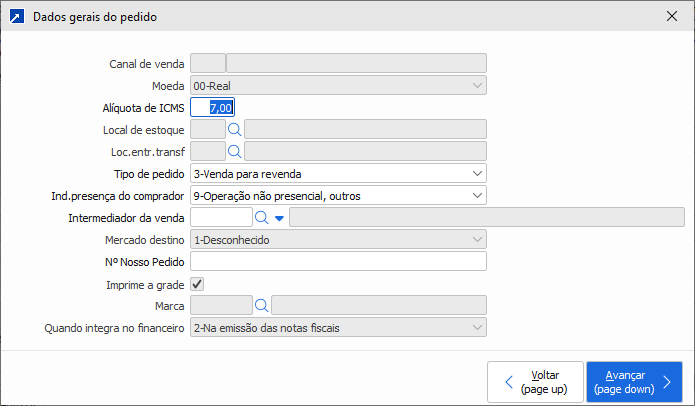
 Dados geraisBotão contendo as informações gerais do pedido, como por exemplo: tipo de moeda, tipo de pedido, alíquota de ICMS, etc. + Saiba mais
|
 DestacadoresBotão utilizado para indicar as etapas pelas quais o pedido deve passar, representando os setores, departamentos ou áreas envolvidas no processo.
Eles permitem monitorar o ciclo de vida completo do pedido, desde sua inclusão até a finalização.
Para utilizar esse recurso, é necessário habilitá-lo na Empresa do Faturamento, através do menu FAT 1.2-A, botão [Dados p/pedido] > [Destacadores] > campo "Utiliza destacadores". + Saiba mais
Após a habilitação, os destacadores devem ser cadastrados e configurados por meio dos menus FAT 1.3-M, 1.3-I, 1.3-A > tabela "86 - Destacadores".
|

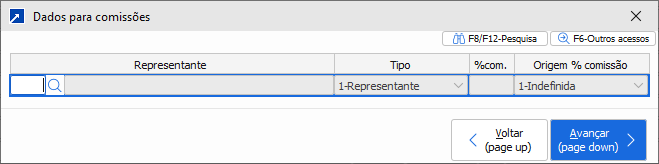
 CobrançaBotão para consulta e alteração dos dados de cobrança, faturamento e comissões. + Saiba mais
|
 DesdobramentosDemonstração dos vencimentos do pedido. + Saiba mais
Dependendo da condição de pagamento aplicada, este botão permite definir a quantidade de parcelas, bem como informar os prazos, percentuais ou valores correspondentes a cada desdobramento.
|

 TransporteBotão destinado à consulta e alteração dos dados de transporte do pedido. + Saiba mais
Também permite informar valores de frete, seguro, despesas acessórias e financeiras, desde que essas opções estejam habilitadas nas configurações da Empresa do Faturamento, através do menu FAT 1.2-A, botão [Aceitação p/cadastro], campos "Despesas financeiras", "Despesas Acessórias", "Valor de Frete" e "Valor do Seguro". + Saiba mais
|
 VolumesO botão Volumes tem como finalidade registrar e consultar informações relacionadas ao volume físico dos produtos incluídos no pedido. Por meio dessa funcionalidade, é possível informar dados como quantidade de volumes, peso bruto, peso líquido e cubagem, auxiliando no controle logístico, na conferência durante a expedição e no cálculo do frete.
A quantidade máxima de volumes permitida na tela e destacada no DANFE pode ser configurada na Empresa do Faturamento, por meio do menu FAT 1.2-A, acessando o botão [Nota Fiscal] > [Volumes], no campo “Número máximo de volumes”. + Saiba mais.
No SIGER®, os volumes são denominados como “espécie”, que corresponde ao tipo de embalagem. Para que o tipo de embalagem seja corretamente destacado no DANFE, é necessário realizar o seu cadastramento previamente, por meio dos menus FAT 1.3-M ou FAT 1.3-I > tabela "6 – Tipo de Embalagem". + Saiba mais
 |

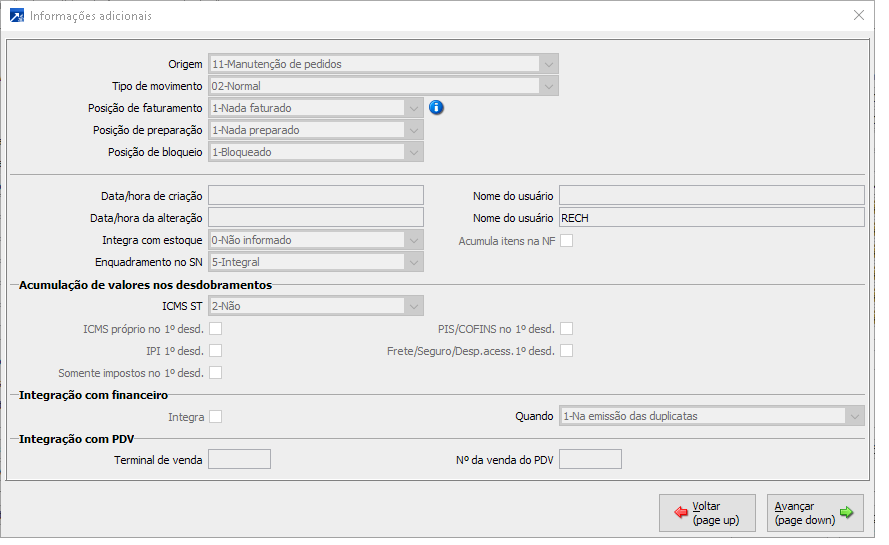
 Import./Export.Quando o pedido for de importação ou exportação será possível indicar neste botão o número da Declaração de importação ou Declaração de exportação. +Saiba Mais
|


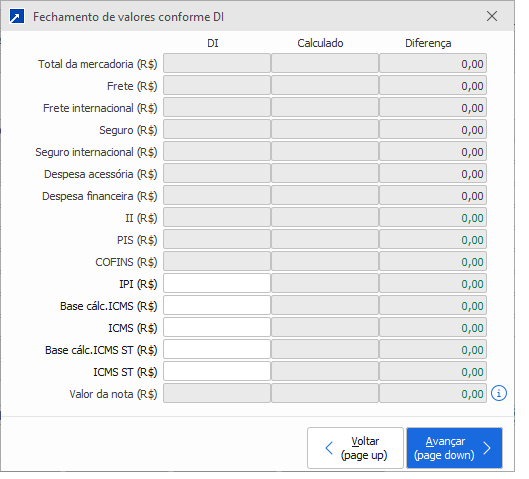
 Fechamento DIAceita os valores para fechamento exato com os tributos informados na Declaração de Importação. + Saiba mais
 |
 PagamentoAcessa as formas de pagamento do pedido. + Saiba mais.
|
 TotaisTotais do pedido. + Saiba mais.
|