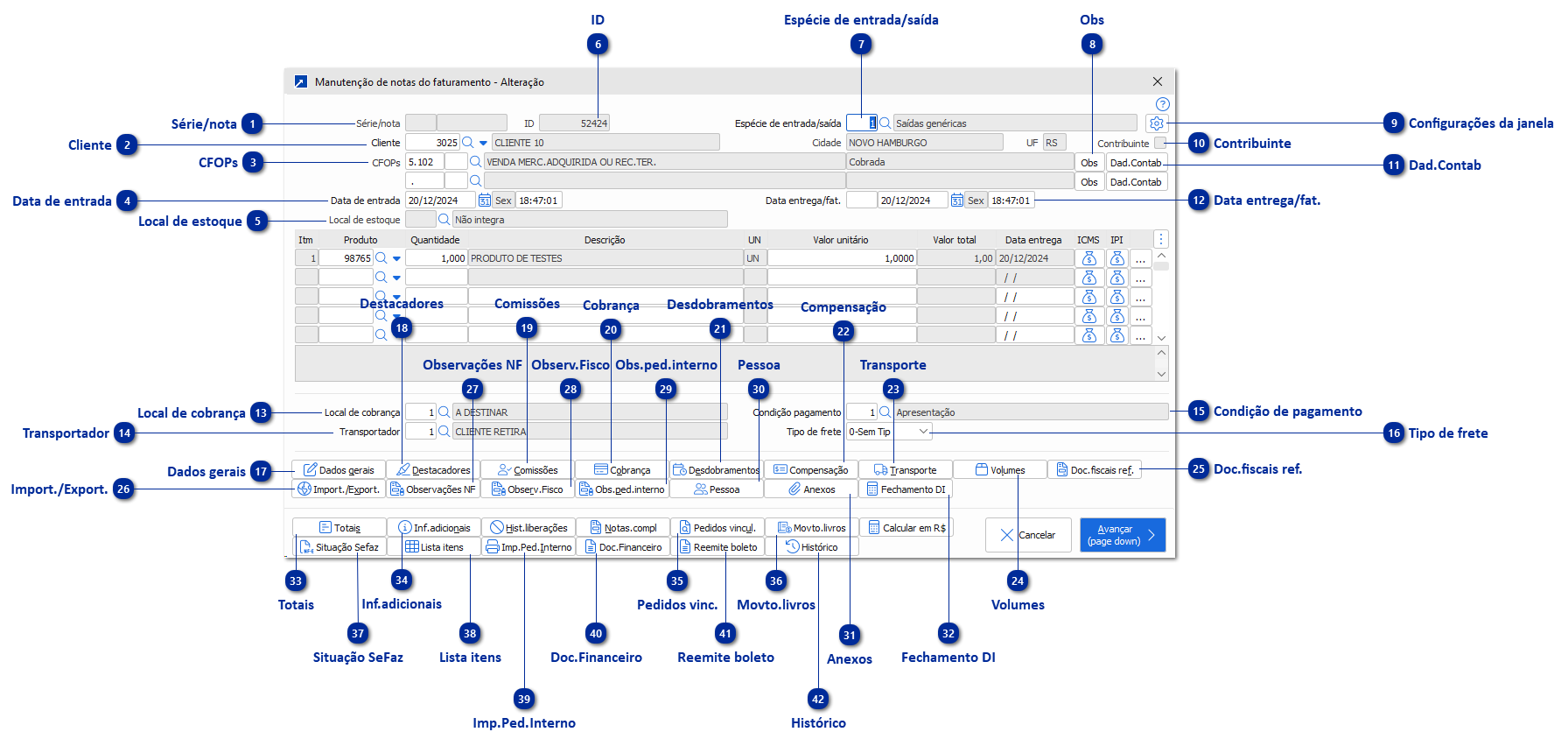
A aceitação dos dados do pedido é configurável e pode ser moldada de acordo com as necessidades da empresa. A quantidade de itens aceitos na nota pode ser configurado acessando o menu FAT 1.2-A botão [Aceitação p/cadastro].+ Saiba mais
No SIGER® o menu do FAT 2.3 é destinado a manutenção das notas fiscais.
Série/nota
A série e o número da nota fiscal serão preenchidos automaticamente após a emissão da nota. Estes campos permanecem em branco durante a fase de criação/manutenção da nota.
Cliente
Cliente ou fornecedor para o qual a nota fiscal foi ou será emitida. É possível consultar o cadastro utilizando o ícone de lupa ao lado do campo de código, ou acessar o menu de opções (seta), que permite:
Consulta dos dados cadastrais
Alteração de informações existentes
Inclusão de um novo registro
Adicionalmente, é possível acessar registros vinculados ao cliente, como pedidos, títulos financeiros ou históricos de movimentação, conforme as permissões do usuário.
CFOPs
Código fiscal que define a natureza da operação. A correta seleção do CFOP influencia diretamente na apuração de impostos e na geração dos livros fiscais.+ Saiba mais
Data de entrada
Data de entrada da nota, pode ser preenchida manualmente ou será gravada conforme data de inclusão ou importação.
Local de estoque
Local de estoque onde o produto será movimentado após a emissão da nota fiscal. Para que a movimentação de estoque ocorra corretamente, é necessário que, nas configurações do Código Fiscal de Operação (CFOP), a opção "Integra com o estoque" esteja definida como 1 - Sim. Caso contrário, a operação não será refletida no controle de estoque do sistema.
ID
Identificação da nota no SIGER®, com ela é possível consultar/filtrar a nota no sistema.
Espécie de entrada/saída
Define o tipo de operação (venda, devolução, transferência, etc.) e pode ser configurada para sugerir automaticamente valores padrão em outros campos da nota, otimizando o processo de inclusão.
Obs
Campo destinado à inclusão de informações complementares relacionadas ao CFOP, normalmente utilizadas para compor os dados dos registros fiscais ou facilitar a rastreabilidade das operações. Utilizada nos movimentos fiscais.
Configurações da janela
Permite a personalização da exibição de campos e botões na janela de manutenção de notas, com configuração salva por empresa. O acesso a esta funcionalidade é restrito a usuários com privilégio de supervisor. Através dessa opção, é possível configurar:
Campos antes dos itens
Campos dos itens
Campos após os itens
Essa flexibilidade permite adequar a interface às necessidades específicas de cada operação ou empresa, otimizando o processo de inclusão e manutenção das notas fiscais.+ Saiba mais
Contribuinte
Indica se o cliente/fornecedor é contribuinte estadual, conforme cadastro.+ Saiba mais
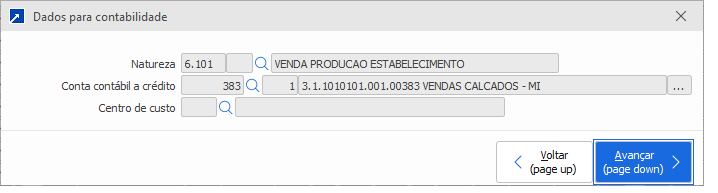
Dad.Contab
Informações necessárias para integração contábil após a emissão da nota.
Data entrega/fat.
Data prevista para entrega dos itens faturados. Este campo representa a data de faturamento vinculada à operação, podendo impactar na geração de relatórios e controle logístico.
Local de cobrança
Local onde será gerada a cobrança (boletos ou outros títulos), quando aplicável. A definição influencia diretamente na integração com o módulo financeiro.
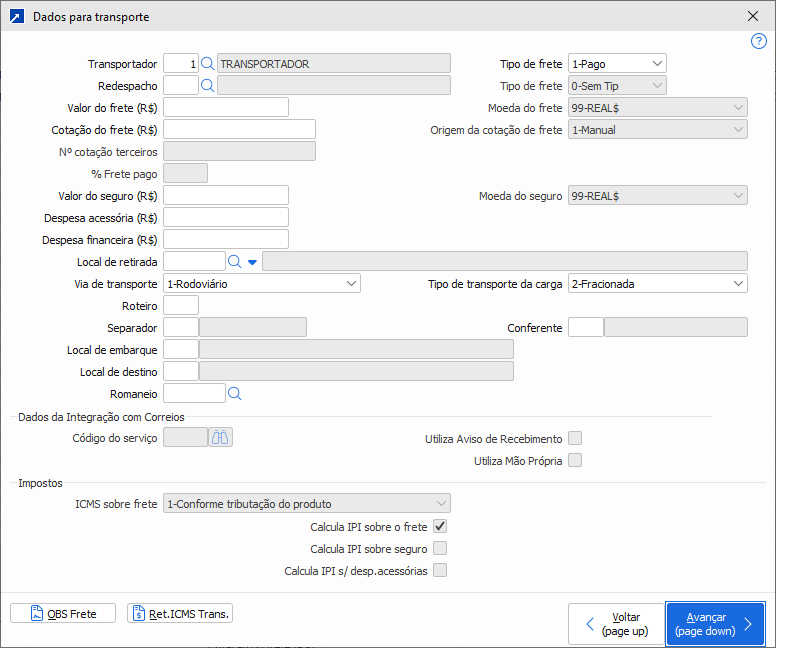
Transportador
Código do transportador responsável pela operação logística.
Condição de pagamento
Define a forma de pagamento da operação, caso envolva cobrança. Utilizada para cálculo de vencimentos, integração com o financeiro e emissão de boletos.
Tipo de frete
Indica a responsabilidade pelo frete na operação. As opções incluem:
0 - Sem tipo
1 - Pago
2 - A pagar
3 - Retira
4 - Sem frete
Este campo segue o padrão estabelecido pela legislação fiscal.
Dados gerais
Dados gerais utilizados na emissão da nota.
Destacadores
Irá exibir a janela com os destacadores disponíveis para seleção. + Saiba mais
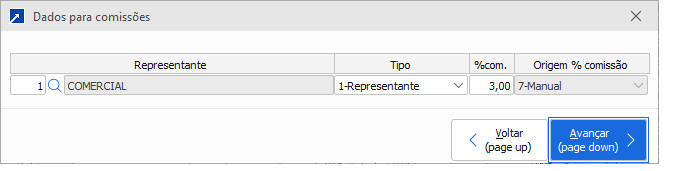
Comissões
Os dados de comissão da nota serão calculados e aplicados conforme a configuração previamente definida no sistema. Para consulta ou ajustes, menu 1.2-A > Comissões.
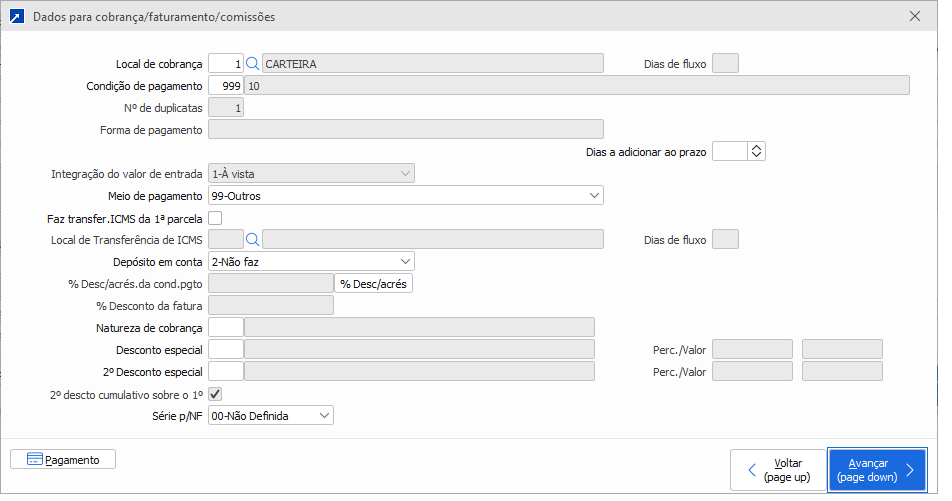
Cobrança
Dados da cobrança, caso tenha, e de integração com o financeiro.
Desdobramentos
Permite configurar os vencimentos e valores das parcelas da operação, conforme a condição de pagamento selecionada. Essencial para o controle financeiro.
Compensação
Demonstra documentos financeiros que foram ou podem ser utilizados na compensação da nota, caso existam.
Transporte
Dados para transporte, pode ser aceito ao avançar ou acessando o botão.
Volumes
Dados dos volumes que transportaram as mercadorias desta nota.
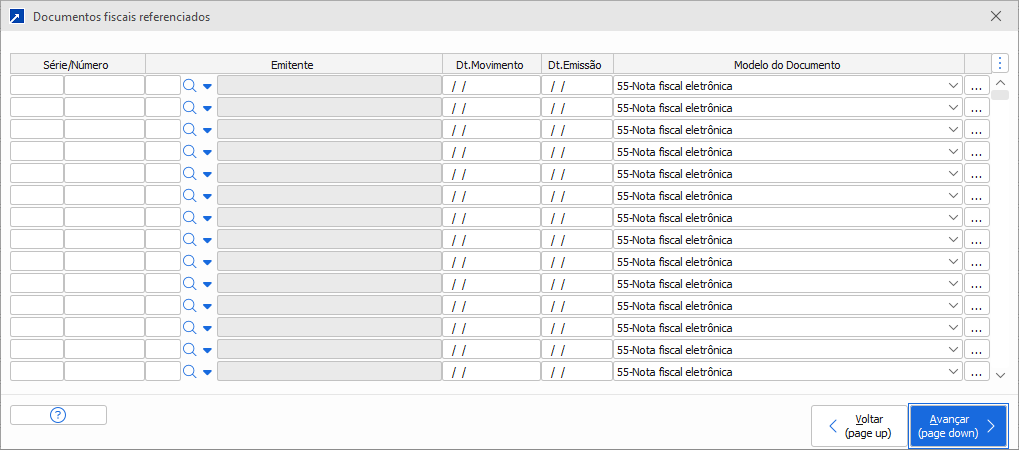
Doc.fiscais ref.
Exibe os documentos fiscais relacionados à operação atual. Permite vincular notas fiscais de devolução, compra, notas complementares, estornos ou outros documentos que tenham relação direta com a nota em edição. Esses vínculos são utilizados para atender exigências legais e facilitar a rastreabilidade fiscal da operação.
Import./Export.
Para notas que se enquadram na operação de Importação ou Exportação. + Saiba mais
Observações NF
Campo destinado ao preenchimento de observações complementares da nota fiscal. As informações inseridas serão incluídas no XML da NF-e e também listadas na DANF-e, conforme layout padrão da nota eletrônica.
Observ.Fisco
Observações de interesse fiscal que serão listadas diretamente na NF-e/DANF-e, conforme exigências legais.Utilizado para registrar informações obrigatórias ou relevantes ao Fisco, como referências a legislações, regimes tributários, benefícios fiscais, entre outros.
Obs.ped.interno
Observações internas do pedido, utilizadas para comunicação interna entre setores da empresa. Essas informações são exibidas na impressão do pedido interno, mas não são impressas na nota fiscal nem enviadas no XML da NF-e.
Pessoa
Realiza a consulta dos dados do cliente da venda para consumidor.
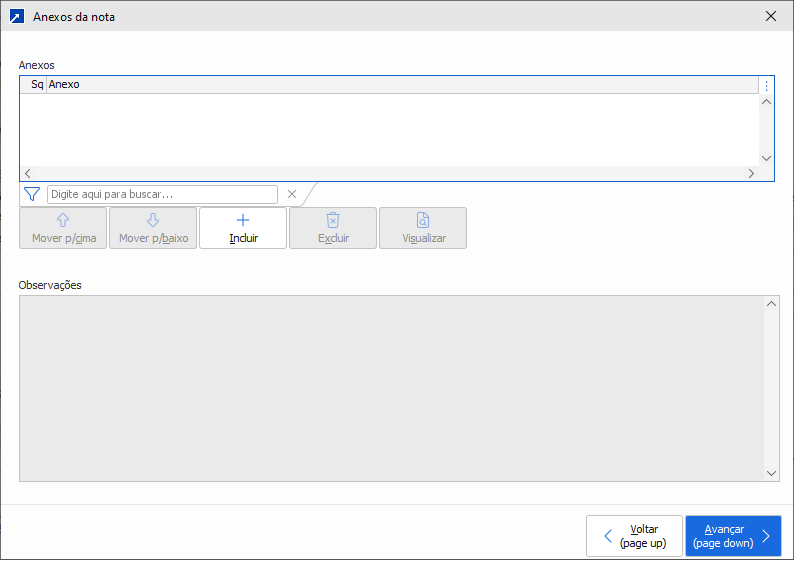
Anexos
Configura os Anexos que estarão vinculados ao pedido. Podendo remover, movimentar e visualizar os diversos arquivos que podem ser anexados.
Fechamento DI
Aceita os valores para fechamento exato com os tributos informados na Declaração de Importação. + Saiba mais
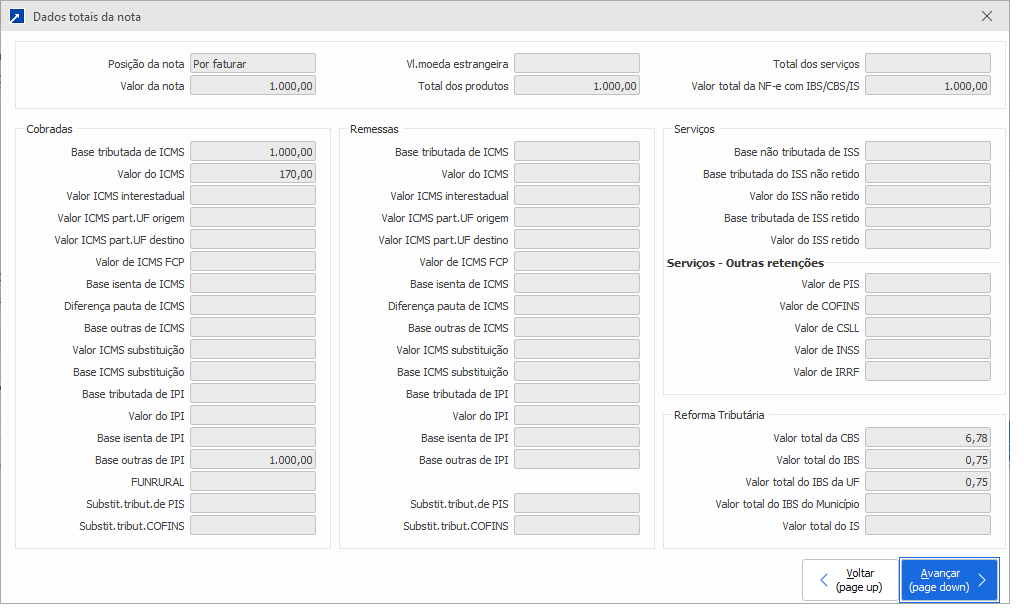
Totais
Exibe os dados totais do Pedido/Nota. + Saiba mais
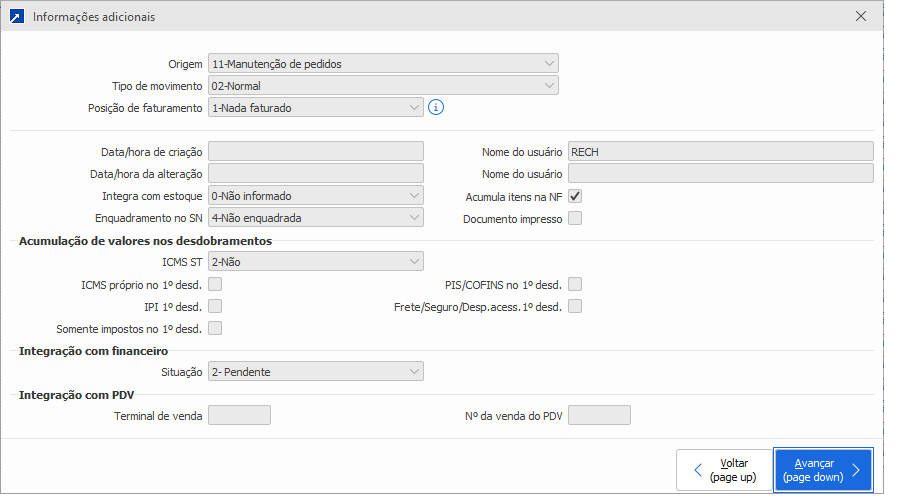
Inf.adicionais
Consta com a exibição de todas informações adicionais da nota, tais como: origem, posição de faturamento, tipo de bloqueio, data da criação, usuário responsável.
Pedidos vinc.
Demonstra os pedidos vinculados que deram origem a nota, se for o caso.
Movto.livros
Consulta do movimento fiscal para notas já emitidas, quando cliente possuir o módulo de Livros Fiscais contratado.
Situação SeFaz
Permite realizar a consulta do status da nota fiscal junto à SEFAZ (Secretaria da Fazenda). Ao acionar esta opção, será exibida uma janela com as informações da emissão, como situação atual da NF-e, protocolo de autorização, data/hora de envio e retorno da SEFAZ.
Lista itens
Lista de itens com informações adicionais e possibilidade de seleção para acessar um item específico.
Imp.Ped.Interno
Será aceita a impressão do pedido interno, somente disponível quando a nota tem vinculo com um pedido. + Saiba mais
Doc.Financeiro
Abre a manutenção consolidada de documentos do financeiro da nota em manutenção.
Reemite boleto
Realiza a abertura da janela de opções para a impressão do boleto presente na nota.
Obs.: A nota deve estar faturada, e também deve possuir uma fatura, para que seja possível realizar a reimpressão do boleto.
Histórico
Abre a janela de histórico de alterações do pedido. O acesso será restrito a usuários com perfil de administrador, demais usuários deverão fornecer senha para visualização. A janela exibirá informações como: data e hora da alteração, campo modificado, valor anterior e novo valor, além do identificador do usuário responsável pela alteração.