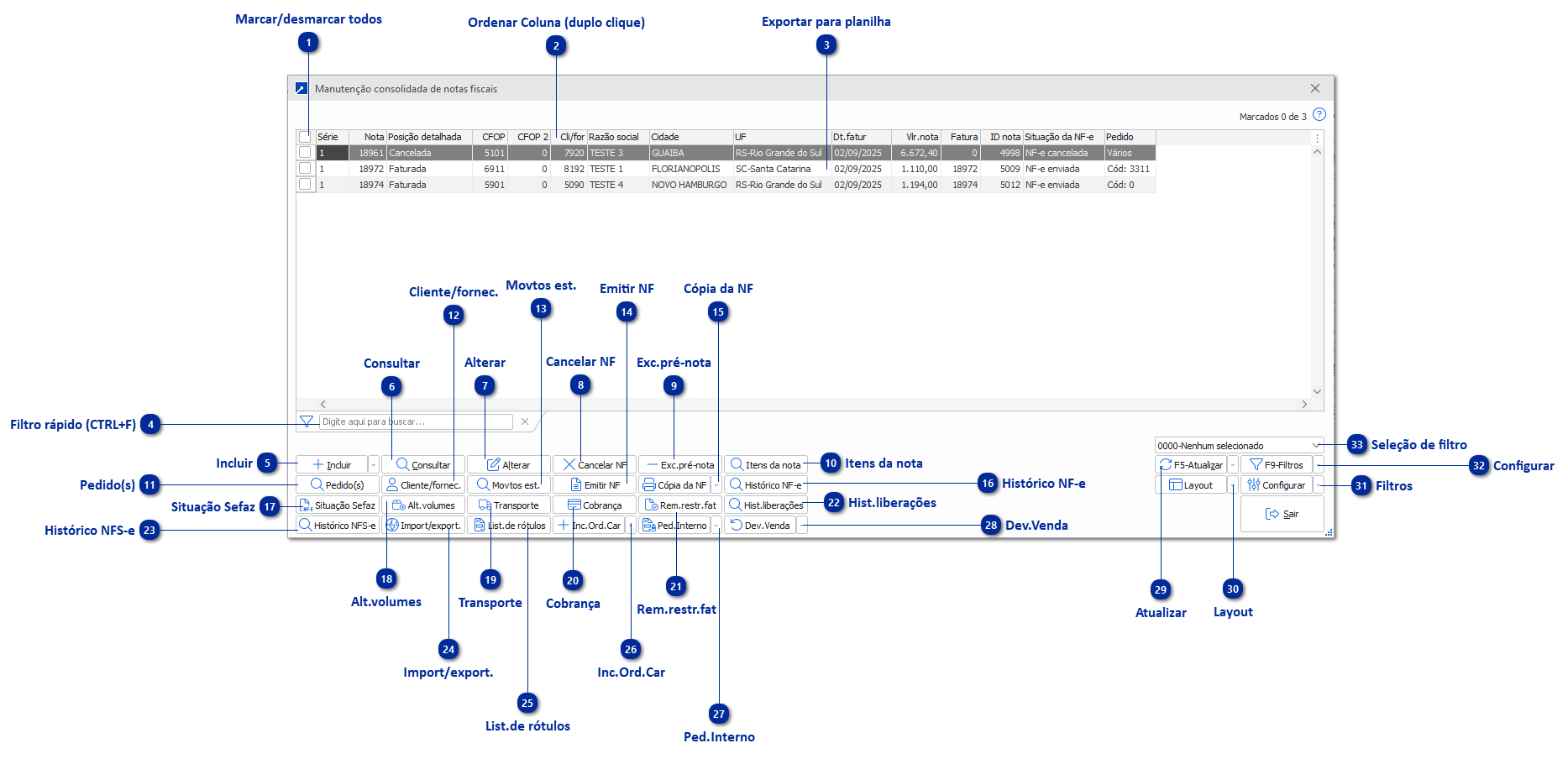
A função de Manutenção Consolidada de Notas Fiscais, disponível no menu FAT 2.3-B, visa centralizar, em uma única janela, todas as rotinas associadas às notas, proporcionando maior praticidade e agilidade no uso.
Por utilizar o recurso do grid dinâmico, a manutenção de notas trás a possibilidade de personalizar quais colunas e botões devem ser exibidos, além de permitir filtros de cores, entre vários outros recursos.
Conheça melhor o funcionamento do grid dinâmico para usufruir de todos os seus benefícios. + Saiba mais
Marcar/desmarcar todos
Marcar ou desmarcar todas as linhas do grid dinâmico.
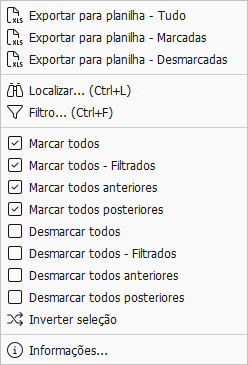
Também é possível manipular a seleção das linhas clicando com o botão direito em qualquer lugar do grid.
Ordenar Coluna (duplo clique)
Com duplo clique é possível ordenar uma coluna ao clicar no título dela, alternando entre ordenação crescente e decrescente.
Exportar para planilha
Esta função está disponível ao clicar com o botão direito em qualquer lugar do grid, permitindo exportar o conteúdo filtrado para uma planilha XLSX.
É possível alternar entre todo o conteúdo filtrado, apenas as linhas marcadas ou apenas as linhas desmarcadas.
A planilha também receberá as cores definidas no grid dinâmico, caso configurado.
Filtro rápido (CTRL+F)
O recurso de filtro rápido permite que o usuário reduza as linhas visíveis do grid de acordo com sua busca de forma rápida e ágil, visualizando apenas os registros que ele deseja.
Isso é diferente do recurso de localizar, que apenas posiciona o cursor na linha que contém o conteúdo digitado. Também é diferente do filtro normal, que faz a seleção de acordo com os campos no banco de dados.
Incluir
Incluir pré-nota ou incluir pré-nota com emissão, pelo botão extensor lateral.
Disponibiliza a consulta ao histórico da NF-e associada à nota ou pré-nota, abrindo uma nova janela para apresentação dos principais dados do documento fiscal, incluindo chave de acesso, número de protocolo, situação e demais informações pertinentes.
Situação Sefaz
Consultar na SeFaz a situação de NF-e vinculada.
Alt.volumes
Disponibiliza alterar os dados dos volumes da nota/pré-nota. Equivalente ao FAT 2.3-V.
Transporte
Disponibiliza alterar os dados de transporte da nota/pré-nota.
Cobrança
Disponibiliza alterar os dados de cobrança da nota/pré-nota.
Rem.restr.fat
Remove restrição de faturamento para emissão automática.
Hist.liberações
Consultar o histórico de liberações (com usuário autorizado) de bloqueios da nota/pré-nota.
Histórico NFS-e
Disponibiliza a consulta ao histórico da NFS-e associada à nota ou pré-nota, abrindo uma nova janela para apresentação dos principais dados do documento fiscal, incluindo chave de acesso, número de protocolo, situação e demais informações pertinentes.
Import/export.
Acessa a alteração os dados de importação/exportação da nota/pré-nota.
List.de rótulos
Processa itens para emissão de rótulos.
Equivalente a FAT 2.4-L.
Inc.Ord.Car
Inclui uma nova ordem de carga a nota selecionada.
Ped.Interno
Lista pedido interno, podendo selecionar múltiplos e enviar por e-mail através do botão extensor lateral.
Equivalente ao FAT 3.6-P.
Dev.Venda
Realiza devolução de venda.
Possui as opções de devolução silenciosa ou com seleção.
Atualizar
Atualiza as informações exibidas na janela de manutenção.
Layout
Permite configurar o layout e a disposição das colunas exibidas no grid.
Filtros
Permite filtrar os itens apresentados no grid conforme os critérios definidos.
Configurar
Abre a janela responsável por configurar a manutenção consolidada, podendo tornar a manutenção mais alinhada com as necessidades do usuário. + Saiba mais
Seleção de filtro
É possível visualizar a lista de seleções salvas e alternar rapidamente entre elas, além de exibir a descrição do filtro atualmente aplicado.