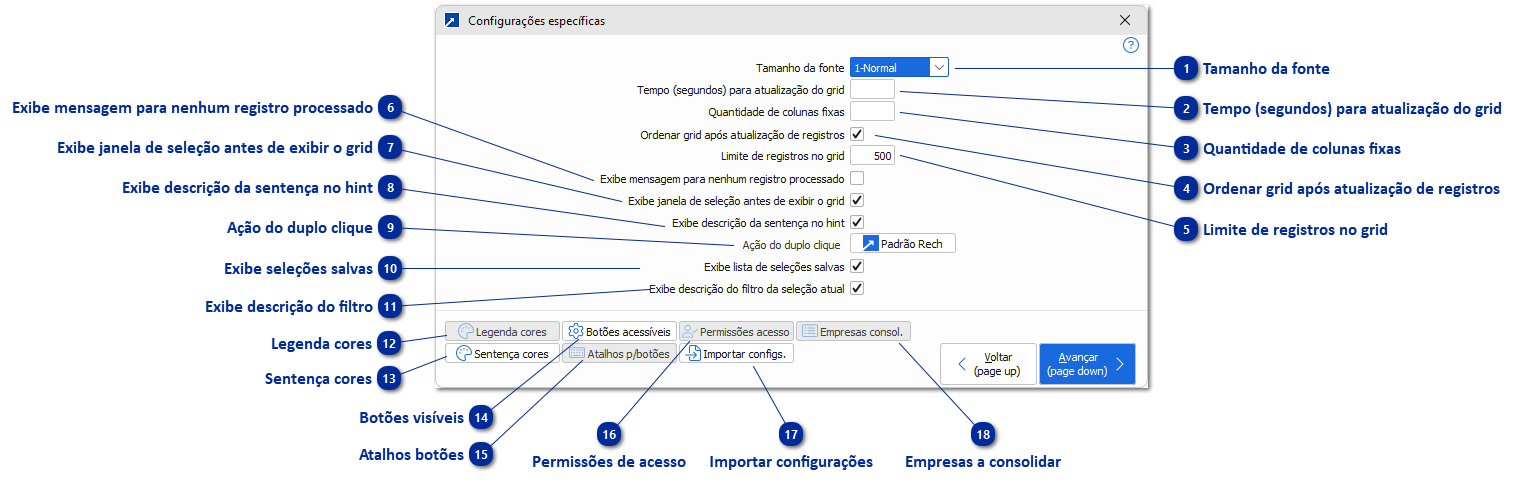
Configurações específicas para o grid dinâmico. Algumas configurações não estão disponíveis em alguns cenários.
Tamanho da fonte
Tamanho padrão da fonte do grid.
Permite exibir registros com fonte normal, média ou grande.
É possível configurar valores diferentes para cada coluna através das configurações de layout. + Saiba mais
Tempo (segundos) para atualização do grid
Intervalo em segundos para atualização automática dos registros do grid sem que seja necessário pressionar F5-Atualizar.
Valores acima de 240 segundos, na prática, serão arredondados para a quantidade mais próxima em minutos inteiros.
Quantidade de colunas fixas
Define a quantidade de colunas que ficarão fixadas na rolagem horizontal da lista, da esquerda para direita.
Ordenar grid após atualização de registros
Indica se deve reordenar os registros após a atualização do grid.
Obs.: Por questões de desempenho, em execução Thin Client com mais de 100 registros carregados no grid os registros podem não ser ordenados automaticamente após atualização, independente desta configuração.
Na primeira vez que isso ocorrer, será exibido aviso ao usuário explicando a situação.
Limite de registros no grid
Quantidade de registros a serem listados no grid.
Para melhor desempenho, sugere-se um limite de 500 registros.
Se a seleção acionar mais registros do que esse limite, uma mensagem de aviso será acionada questionando se o processamento deve ser interrompido.
Exibe mensagem para nenhum registro processado
Indica se deve exibir mensagem ao não encontrar nenhum registro válido para a seleção atual.
Exibe janela de seleção antes de exibir o grid
Indica se deve exibir a janela para seleção dos filtros antes de exibir o grid.
Exibe descrição da sentença no hint
Indica se a seleção de cor a qual um registro pertence deve ser exibida como hint ao passar o mouse por cima da linha no grid.
Ação do duplo clique
Permite selecionar qual será o botão acionado ao pressionar duplo clique no grid.
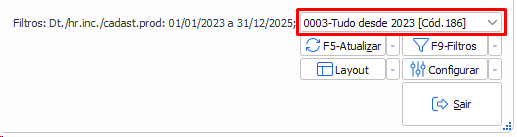
Exibe seleções salvas
Indica se as seleções salvas devem ser exibidas em uma linha separada, logo abaixo do grid.
Essa lista permite alternar rapidamente para outra seleção salva.
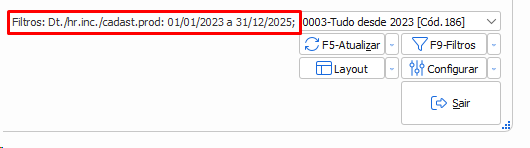
Exibe descrição do filtro
Indica se a descrição da seleção ativa (F9-Filtros) deve ser exibida ao lado da lista de seleções salvas.
Isso facilita a identificação rápida da atual seleção em processamento.
Legenda cores
Permite visualizar legendas definidas para as cores utilizadas.
Habilitado apenas quando as legendas estão disponíveis.
Sentença cores
Permite configurar cores para os registros no grid a partir de seleções do banco de dados. + Saiba mais
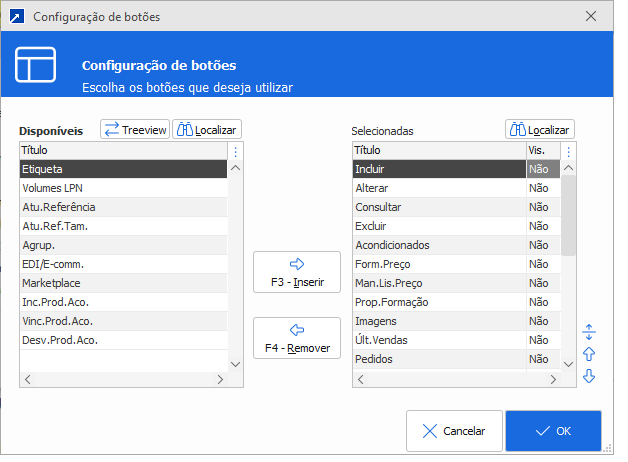
Botões visíveis
Configura botões visíveis na janela, abaixo do grid. É possível ordenar entre os botões conforme frequência de uso, por exemplo.
Atalhos botões
Permite associar teclas de função que correspondem aos botões que ficam abaixo do grid. + Saiba mais
Permissões de acesso
Configura permissões de acesso aos botões que ficam abaixo do grid.
Disponível apenas para usuários supervisores e quando existem botões configuráveis.
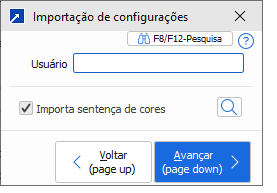
Importar configurações
Permite importar algumas configurações específicas de outro usuário, como as sentenças de cores (somente se o usuário que está sendo importado possui sentenças configuradas).