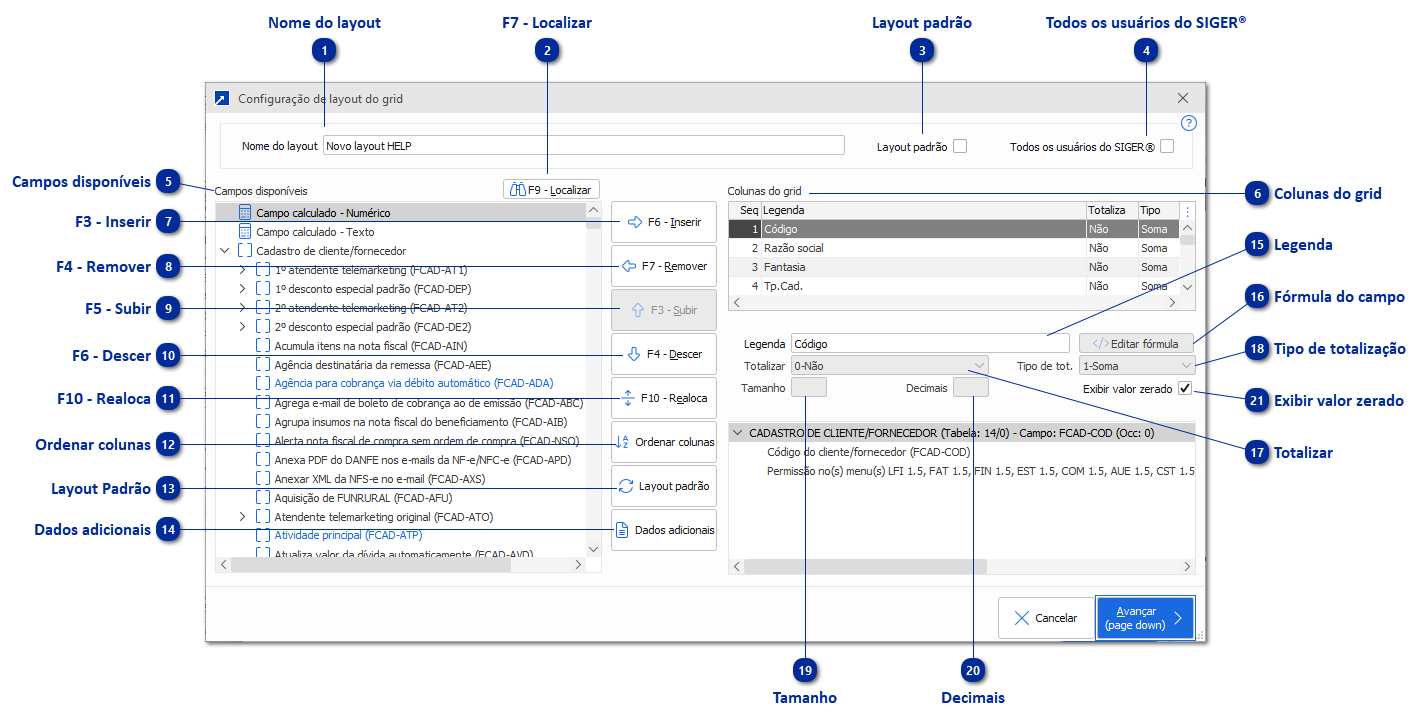
Esta janela é uma ferramenta que possibilita a personalização da exibição dos dados no SIGER®, permitindo aos usuários criar layouts específicos que atendem às suas necessidades e preferências. Através desta interface, é possível adicionar, remover e configurar campos, definir como as colunas devem ser exibidas e totalizadas, e salvar essas configurações em um layout de forma pública, para que todos os usuários possam utilizá-lo, ou de forma privada, para uso exclusivo do criador do layout.
Nome do layout
Permite definir o nome do layout que está em manutenção.
F7 - Localizar
Utilizado para localizar um campo específico na lista de campos disponíveis (F7).
Layout padrão
Se marcado, indica que esse layout será o layout padrão para todos os usuários que não possuírem um layout definido neste menu.
Todos os usuários do SIGER®
Se marcado, este layout será público e todos os usuários do SIGER® poderão usar. Caso contrário, ele será um layout privado e será visível apenas ao usuário que está configurando.
Campos disponíveis
Lista com todos os campos disponíveis para serem adicionados ao layout do grid.
Colunas do grid
Lista de colunas que já foram adicionadas ao layout do grid. Também define a posição com que as colunas aparecem.
F3 - Inserir
Adiciona o campo selecionado da lista de "Campos disponíveis" à lista de "Colunas do grid" (F3).
F4 - Remover
Remove o campo selecionado da lista de "Colunas do grid" (F4).
F5 - Subir
Move o campo selecionado para cima na lista de "Colunas do grid" (F5). Posiciona a coluna selecionada mais à esquerda.
F6 - Descer
Move o campo selecionado para baixo na lista de "Colunas do grid" (F6). Posiciona a coluna selecionada mais à direita.
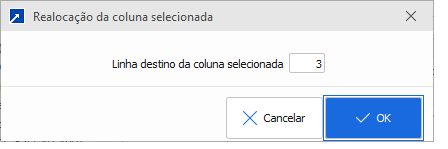
F10 - Realoca
Permite informar uma posição específica para a coluna selecionada na lista de "Colunas do grid" (F10).
Ordenar colunas
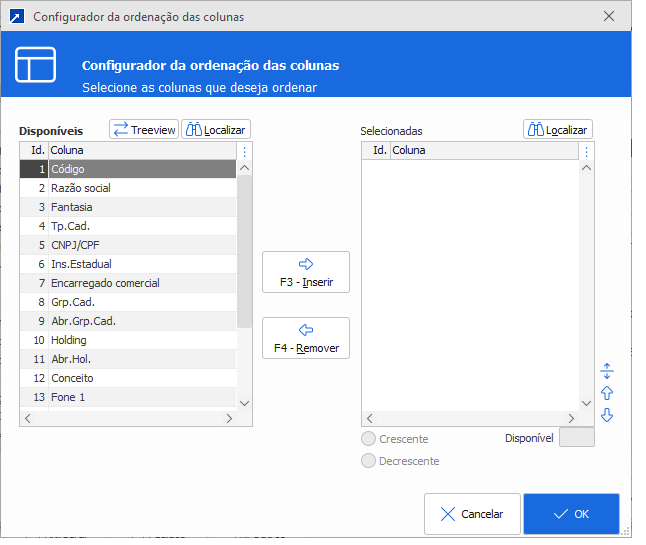
Abre uma janela com um configurador de ordenação de colunas. Ela permite que o usuário selecione até 5 colunas para ordenar os dados conforme a sua necessidade.
Após adicionar uma coluna na lista de colunas selecionadas, é possível definir a ordem escolhendo entre "Crescente" ou "Decrescente".
Layout Padrão
Restaura o layout padrão definido pela Rech para esta tabela.
Dados adicionais
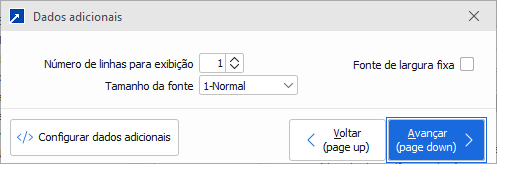
Configuração dos dados adicionais exibidos na parte inferior do grid.
No campo "Número de linhas para exibição", é possível definir a quantidade de linhas visíveis para os dados adicionais. O máximo é de 20 linhas visíveis, mas é possível adicionar mais linhas e utilizar a rolagem para visualizá-las.
Se a opção "Fonte de largura fixa" estiver marcada, a fonte dos dados adicionais será monoespaçada, com largura fixa assim como em uma máquina de escrever. Se desmarcado, a fonte não terá largura fixa. É possível alternar entre "Tamanho da fonte" normal, médio ou grande.
Utilize o botão [Configurar dados adicionais] para abrir o editor de expressões e configurar os dados adicionais do grid. + Saiba mais
Legenda
Nome que aparecerá no cabeçalho da coluna.
Fórmula do campo
Define a configuração da fórmula do campo calculado.
Totalizar
Define onde a totalização será exibida e se a coluna deve totalizar ou não - em casos de campos numéricos (quantidade, valores).
Opções incluem "Não", "No topo", "Na coluna" e "No topo (marcados)".
Não: não exibe totalização;
No topo: exibe a totalização acima do grid;
Na coluna: exibe a totalização na última linha da coluna;
No topo (marcados): exibe a totalização acima do grid apenas dos itens marcados.
Tipo de totalização
Tipo de operação aplicada aos valores da coluna na totalização. Opções incluem "Soma" e "Média".
Soma: soma os valores da coluna para totalizar;
Média: faz a média dos valores da coluna para totalizar.
Tamanho
Define o tamanho da coluna em caracteres.
Decimais
Define o número de casas decimais que serão exibidas para valores numéricos.
Exibir valor zerado
Permite escolher entre exibir zeros ou espaços quando um valor numérico, data ou período é vazio no banco de dados. Por padrão, datas e períodos exibem espaços quando vazios. Outros dados numéricos recebem zeros no grid dinâmico.