×

Clientes e Fornecedores


Manter os dados dos clientes e fornecedores atualizados é muito importante, por isso o SIGER® disponibiliza um cadastro completo, que tem todas as informações que você precisa para ter controle do seu negócio.
 
A manutenção de clientes e de fornecedores é feita pelo menu 1.5 e está disponível em todos os módulos.
 
No módulo Financeiro, o tipo de cadastro irá definir junto com a espécie se o documento é a pagar ou a receber.
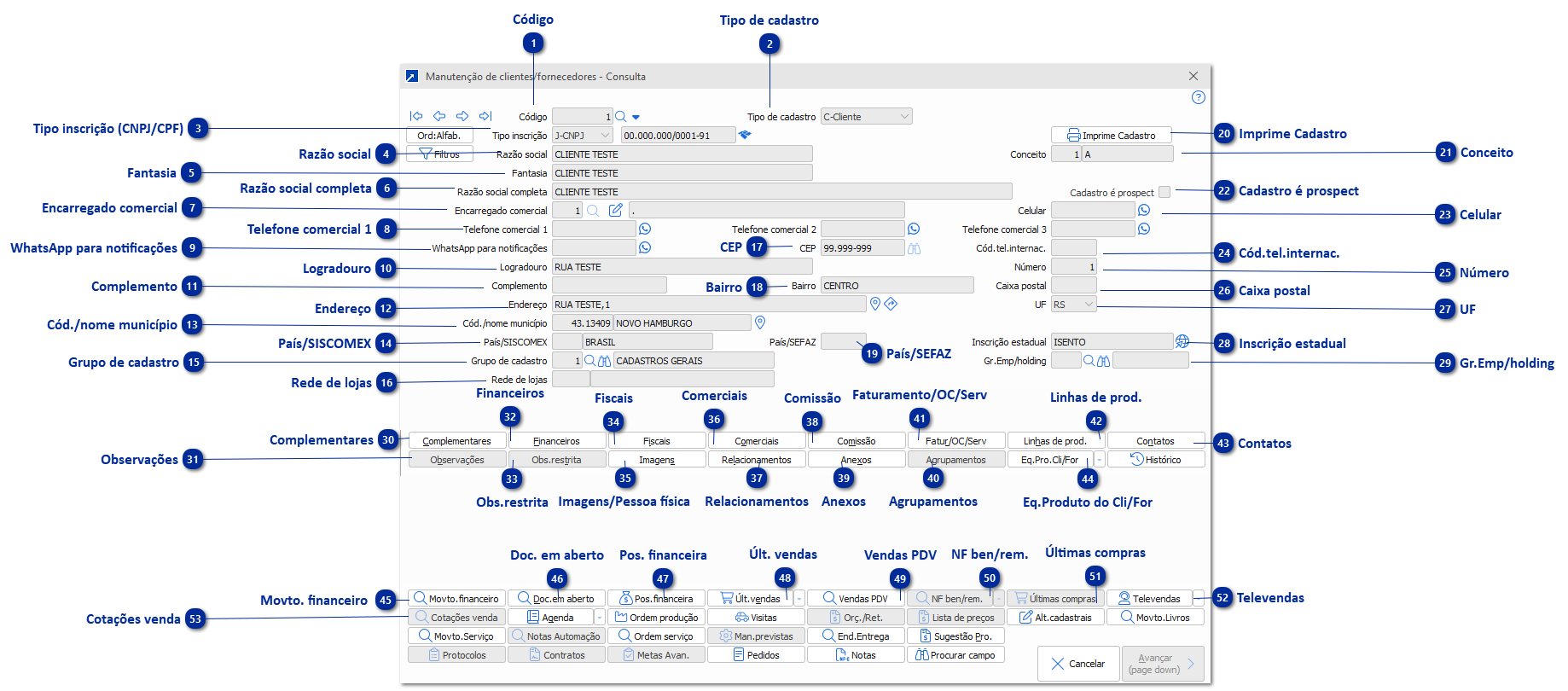
 
Clientes e Fornecedores
1

Código

Identificador do cadastro no SIGER®.
 
Função auxiliar
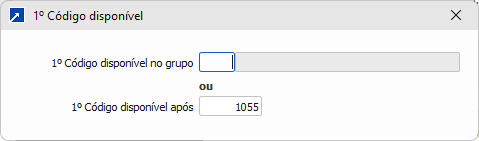
F4-1º código disponível
Na inclusão, quando foco está nesse campo, é possível utilizar essa função para buscar 1º código disponível por grupo de cadastro OU 1º código disponível a partir de um código em específico.
 
 
2

Tipo de cadastro

Identificação se o cadastro é cliente ou fornecedor.
 
Função auxiliar
F3-Importa cadastro
Na inclusão, quando o foco está nesse campo, é possível utilizar essa função para importar dados de outro cliente ou fornecedor já cadastrado.
 
Função auxiliar
F6-Inclusão de prospect
Na inclusão, quando foco está nesse campo, é possível fazer uma inclusão facilitada. Veja abaixo o item "Cadastro é prospect".
 
3

Tipo inscrição (CNPJ/CPF)

Indica se o cadastro é de Pessoa Física (CPF) ou Pessoa Jurídica (CNPJ).
Para cadastros do EXTERIOR utilizar sempre a opção CNPJ e informar 00.000.000/0001-91.
 
Função auxiliar
F6-Busca dados da API Deps SMART
Quando foco está nesse campo, e o adicional da API Deps SMART estiver contratado, é possível utilizar essa função para buscar dados do CNPJ informado a partir da consulta via API Deps SMART.
 
Função auxiliar
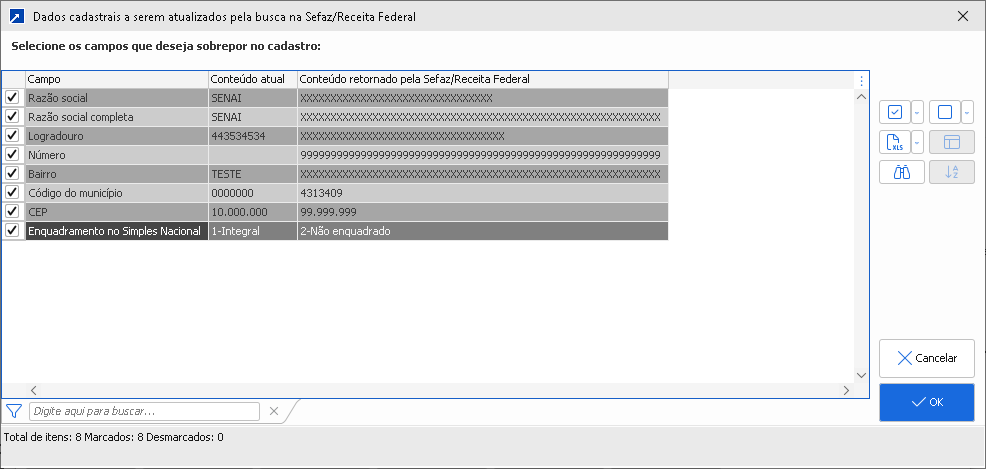
F7-Busca dados da Sefaz/Receita. + Saiba mais
Ao concluir a busca com sucesso, será exibida uma lista de campos a serem atualizados caso haja de fato alguma diferença, permitindo selecionar quais devem ser alterados:
 
 
Botão lateral
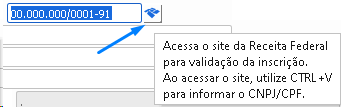
Acessa site da Receita Federal para consultar dados cadastrais.
Ao clicar no ícone da Receita Federal abre o site para consulta, com a inscrição copiada. Basta utilizar CTRL+V para colar o CPF/CNPJ no site.
 
 
4

Razão social

Razão Social do cadastro, limitado a 32 caracteres.
 
Função auxiliar
F6-Busca dados da API Deps SMART
Quando foco está nesse campo, e o adicional da API Deps SMART estiver contratado, é possível utilizar essa função para buscar dados do CNPJ informado a partir da consulta via API Deps SMART.
 
Função auxiliar
F7-Busca dados da Sefaz/Receita. + Saiba mais
 
5

Fantasia

Nome fantasia do cadastro.
 
6

Razão social completa

Razão social completa sem abreviações, limitado em 60 caracteres.
 
7

Encarregado comercial

Contato do cliente que servirá como referência comercial para o cadastro do cliente/fornecedor.
 
8

Telefone comercial 1

 
Telefone comercial - ícone ao lado permite iniciar uma conversa via WhastApp.
 
 
Se o aplicativo do WhatsApp estiver instalado no computador, abrirá automaticamente o aplicativo, diretamente na conversa com o número do cadastro.
No caso de não ter o aplicativo instalado, há a opção de abrir a conversa na versão web do aplicativo (pelo navegador de internet), após clicar no botão “INICIAR CONVERSA”.
Se o telefone informado não tiver WhatsApp, o próprio se encarrega de avisar ao usuário que o telefone é inválido.       
 
Obs.:  É possível configurar uma mensagem padrão em qualquer módulo no menu 1.2-A, botão [Layouts de impressão].
 
9

WhatsApp para notificações

Número de telefone com WhatsApp para notificações, envio de boletos, notas e relatórios;
 
Função auxiliar
F7-Carrega o primeiro número válido de WhatsApp a partir dos telefones do cadastro.
Carrega o primeiro número de Whatsapp válido, a partir do Celular e Telefones comerciais 1, 2 e 3. Essa rotina pode ser executada em lote através da manutenção consolidada.
 
10

Logradouro

Logradouro do cadastro - conforme registro nacional.
 
Função auxiliar
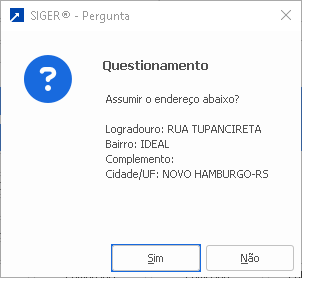
F9-Busca logradouro pelo CEP
Quando foco está nesse campo, é possível utilizar essa função para carregar o endereço a partir do CEP digitado.
 
 
Função auxiliar
F8-Pequisa CEP em endereços já cadastrados
Quando foco está nesse campo, é possível utilizar essa função para consultar a lista de CEPs já informados em outros cadastros.
 
O que fazer quando um CEP existente não for encontrado no SIGER®?
 
O SIGER® realiza a integração dos Endereços x CEP via a API do “BuscarCEP”, quando um CEP não é localizado no SIGER®, porém no site dos correios este existe, é possível que no “BuscarCEP” este CEP ainda não esteja cadastrado.
 
Quando ocorrer essa situação, basta acessar o link  https://site.buscarcep.com.br/ e no campo “Solicitar Inclusão/Revisão de Cep”, informar o CEP desejado e após alguns minutos, se este CEP passar pelas validações da API do “BuscarCEP”, este será inserido e então estará disponível para ser utilizado no SIGER®.
11

Complemento

Complemento do endereço. Exemplo: Apto 1, Quadra 1, Lote 1, Andar 1 etc.
 
12

Endereço

Endereço completo - campo concatena dados de logradouro, número e complemento automaticamente.
 
Função auxiliar
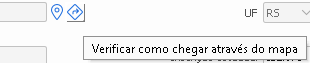
Localizar endereço no Google Maps
Ao clicar no ícone do Google Maps, é aberto o mapa com indicação de localização do endereço.
 
 
Função auxiliar
Localizar endereço no Google Maps
Ao clicar no ícone de indicação de rota, é aberto o Google Maps com a rota da empresa até o endereço do cadastro consultado.
Utiliza como ponto de partida o endereço da empresa corrente em processamento no SIGER®.
 
 
13

Cód./nome município

Código e nome do município - para empresas residentes no Brasil.
 
14

País/SISCOMEX

País do cadastro conforme SISCOMEX. Para empresas do exterior, utilizar a opção EX na [UF].
 
15

Grupo de cadastro

Grupo de cadastro - forma de agrupamento. + Saiba mais
 
16

Rede de lojas

  Código da rede de lojas.
17

CEP

CEP do endereço do cadastro.
 
Função auxiliar
F7-Busca CEP pelo Logradouro
Quando o foco está nesse campo, é possível utilizar essa função para carregar o CEP a partir do logradouro/endereço digitado.
Essa mesma função poderá ser acionada clicando no ícone do binóculos, botão ao lado do campo de CEP.
 
18

Bairro

Bairro onde o cadastro é localizado.
 
19

País/SEFAZ

Campo informativo - será carregado com o código do país conforme tabela SEFAZ.
 
20

Imprime Cadastro

Habilita apenas na consulta - 1.5-C.
Imprime resumo de informações deste cadastro.
 
21

Conceito

Conceito do cadastro - forma de classificação.
 
22

Cadastro é prospect

Identificação de cadastros que ainda não foram oficializados, estão prospectando.
 
De maneira simplificada, um prospect representa uma oportunidade de negócio futuro. Esse cadastro se torna um cliente no momento em que o mesmo adquire um produto ou serviço ofertado.
Para facilmente diferenciar um cadastro considerado prospect dos demais no SIGER®, disponibilizamos a criação da marcação “Cadastro é prospect“, que tem como finalidade indicar se o cadastro corrente é prospect.
 

Inclusão facilitada

Com o objetivo de agilizar o cadastro de prospects foi disponibilizada a tecla de função “F6-Inclusão de prospect” (quando o foco está no campo “Tipo de cadastro“) somente na opção de inclusão de clientes/fornecedores. Usualmente, o usuário possui poucas informações referentes ao registro no momento da inclusão.
Ao utilizar essa função (F6), o parâmetro “Cadastro é prospect” é marcada e os seguintes campos são inicializados: CPF/CNPJ, fantasia, CEP, logradouro, bairro, município. Dessa forma, o único campo obrigatório a ser preenchido é a razão social. Os campos que não foram citados e que estão configurados como obrigatórios no grupo de cadastro não são inicializados (recomenda-se configurar como obrigatório, pelo menos, o telefone comercial).
 

Teste de telefone duplicado

Foi criado o parâmetro “Testa duplicação de telefones” (acessado através do menu 1.1-P, botão [Cadastro Clientes/Fornecedores]) que indica se deve ser feita verificação de duplicidade dos campos: telefone comercial 1, telefone comercial 2 e celular. O objetivo é alertar o usuário que já existe outro cadastro na base de dados com o mesmo número de telefone que está sendo informado na manutenção. O padrão é não testar.
 

Filtro na pesquisa

Nos filtros da pesquisa de clientes/fornecedores (F8) foi adicionado o filtro “Exibir prospects“, que deve ser utilizada para indicar se omite prospects. O padrão é exibir.
 

Diferenciação visual

Como indicação visual para os cadastros marcados como prospects em telas, grids e listagens. Passamos a exibir a tag “[P]” no início da razão social e da descrição longa do cadastro. Essa tag é inserida e removida de maneira automática, em todos os pontos em que o registro é utilizado, com exceção do próprio cadastro.
 
23

Celular

Telefone Celular - ícone ao lado permite iniciar uma conversa via WhastApp, assim como os telefones.
 
Se o aplicativo do WhatsApp estiver instalado no computador, abrirá automaticamente o aplicativo, diretamente na conversa com o número do cadastro.
No caso de não ter o aplicativo instalado, há a opção de abrir a conversa na versão web do aplicativo (pelo navegador de internet), após clicar no botão “INICIAR CONVERSA”.
Se o telefone informado não tiver WhatsApp, o próprio se encarrega de avisar ao usuário que o telefone é inválido.    
 
Obs.:  É possível configurar uma mensagem padrão em qualquer módulo no menu 1.2-A, botão [Layouts de impressão].
 
24

Cód.tel.internac.

Código DDI - carrega automaticamente conforme país.
 
25

Número

Número do endereço do cadastro.
 
26

Caixa postal

Caixa Postal para Pessoas Físicas e Jurídicas
 
É o serviço que possibilita ao cliente alugar uma Caixa Postal exclusiva em uma agência dos Correios para receber encomendas e correspondências.
 
Caixa Postal Comunitária:
 
São destinadas ao recebimento de correspondências dos moradores de comunidades onde não há um endereço oficial. O serviço é gratuito e oferecido pelos Correios, mediante assinatura de um termo de compromisso.
 
 
27

UF

Estado em que o cadastro reside.
Para cadastros do Exterior, utilizar UF = EX.
 
28

Inscrição estadual

Inscrição estadual do cadastro, se não houver usar ISENTO ou EM ANDAMENTO.
 
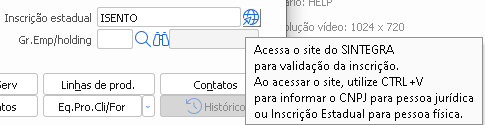
Função auxiliar
Acessa site do SINTEGRA para consultar dados cadastrais
Ao clicar no ícone do SINTEGRA, abre o site para consulta, com CNPJ copiado. Basta utilizar CTRL+V para colar o CNPJ no site.
 
 
29

Gr.Emp/holding

Holding que a empresa pertence - também é uma forma de agrupar cadastros.
 
30

Complementares

Informações adicionais que complementam os dados da janela principal da manutenção.
 
31

Observações

Observações gerais, estas ficam disponíveis a qualquer usuário do sistema que possua acesso aos dados do cadastro.
 
32

Financeiros

Informações como endereço para cobrança, meios de contato, contas correntes para pagamentos por depósito etc.
 
33

Obs.restrita

Observações restritas, exibidas somente para usuários que possuem acesso à manutenção e consulta de cadastros e estão configurados para acessá-las.
 
34

Fiscais

Dados Fiscais/Tributários para operações com o cadastro.
 
35

Imagens/Pessoa física

Este botão vai variar dependendo do tipo do cadastro, se for um cadastro de pessoa jurídica, o botão vai ser [Imagens] e quando for pessoa física vai ser [Pessoa física] e em cada botão, tem a seguinte funcionalidade:
 
Botão [Imagens]
Permite anexar imagens do cadastro de pessoa jurídica.
 
Botão [Pessoa física]
Dados de documentação e informações específicas para pessoa física.+ Saiba mais
 
36

Comerciais

Informações sobre compras e vendas, limites de crédito, padrões para comissões de representante, preposto e vendedor, etc.
 
37

Relacionamentos

Relacionamentos com outros cadastros de clientes/fornecedores.
 
38

Comissão

Dados para comissão, utilizado principalmente no módulo de Faturamento.
 
39

Anexos

Permite anexar outros arquivos pertinentes ao cadastro.
 
40

Agrupamentos

Associação do cadastro com conjuntos, classificadores, agrupadores, categorização.
 
41

Faturamento/OC/Serv

O nome do botão [Faturamento/OC/Serv] de acesso, bem como o título da janela é montado dinamicamente conforme os módulos contratados, disponíveis na licença do sistema.
Nessa janela são aceitos dados para faturamento, ordem de compra, ordem de serviço, padrões para transportador, local de estoque, redespacho, tipo de pedido, vencimento, etc. + Saiba mais
 
 
42

Linhas de prod.

Linhas de produtos fornecidos pelo/para o cadastro - utilizado em forcedores.
 
43

Contatos

Dados dos contatos do cliente/fornecedor - permite configurar responsáveis para cobranças, entrega, dados comerciais.
Os contatos de um cliente/fornecedor também podem ser acessados através do meu 1.5-N (manutenção consolidada de contatos dos cadastros).
 
Obs.: o bloqueio de acesso do usuário ao menu 1.5-N não impede que o mesmo faça inclusão/alteração/consulta aos contatos pelo cadastro do cliente/fornecedor.
Se você deseje restringir acesso do usuário aos contatos, deve utilizar a configuração específica de bloqueios/restrições do cadastro de usuários, botão <Bloqueios/Restrições>, botão <Clientes/Fornecedores>, botão <Manutenção>.
 
O campo de "Contatos" possui as seguintes opções de restrição de acesso:
 
    1-Consulta/Inclui/Altera
 
    2-Somente consulta
 
    3-Nenhum acesso
 
    4-Consulta/Inclui/Não altera
 
 
44

Eq.Produto do Cli/For

Códigos pelos quais o cadastro (clientes ou fornecedor) identificam os produtos. Para cada produto da empresa pode haver um código diferente para o cliente ou fornecedor.
 
45

Movto. financeiro

45. Movto. financeiro
Lista toda a Movimentação de Documentos do Financeiro : pagos , a pagar , vencidos , a vencer ...
Movimentos vinculados do Módulo 6-Controle Financeiro 2.2-M
 
46

Doc. em aberto

46. Doc. em aberto
Lista os Documentos do Financeiro do cadastro em aberto , ou seja que ainda não foram pagos
 
47

Pos. financeira

47. Pos. financeira
Nesse botão é possível visualizar de forma simplificada a Posição Financeira do cadastro .
Ex: Data da primeira ou última compra , Limite de crédito ...
O Botão [Pos. financeira] pode ser consultado mais detalhadamente clicando aqui +Saiba mais
 
48

Últ. vendas

48. Últ. vendas
Lista as últimas vendas realizada pelo Faturamento para esse cadastro.
 
Possui em sua Sub-seleção algumas opções:

       Itens Ped não faturados
       Lista os itens de pedidos ou pré notas com Posição liberada , ou seja ainda não faturados.
 
       Itens Pedidos
       Lista os itens dos pedidos não faturados.
 
      Itens Notas
       Lista os itens das Pré notas com Posição faturado.
 
       Itens Venda
       Lista todos os itens indiferente a Entidade , seja Pedido , NF-e , NFC-e ou até mesmo itens de Retorno .
 
49

Vendas PDV

49. Vendas PDV
Lista vendas realizada ao cliente através do módulo D - Ponto de venda.
Obs : Módulo PDV se trata de um Adicional que necessita de contratação .
 
50

NF ben/rem.

50. NF ben/rem.
Relaciona Itens dos Pedidos/notas de remessa , retorno , beneficiamento interno e de terceiro.
 
Menus:
 
FAT 2.9 Beneficiamento Interno +Saiba mais
 
FAT 2.A Beneficiamento de Terceiro +Saiba mais
 
FAT 2.B Controle de Rem/Retorno +Saiba mais
 
Observação: Beneficiamento e Controle de Rem/Retorno são adicionais que necessitam de contratação.
 
51

Últimas compras

51. Últimas compras
Relaciona as últimas compras realizada pela Empresa deste Fornecedor.
Se aplica apenas a Cadastro de Fornecedores.
 
52

Televendas

52. Televendas
Exibe o histórico de contatos com o Cliente por canais do Telemarketing/Televendas.
Manut. Consolidada: ao selecionar a opção será direcionado para a Manutenção Consolidada de Contatos do Telemarketing  através do Módulo G - Telemarketing/SAC > TEL 2.1-N
Pesquisa: ao acionar irá abrir apenas a pesquisa de contatos do telemarketing.
 
53

Cotações venda

53. Cotações venda
Lista as Formações de preço de venda realizada para o cadastro.
A Formação de Preço de venda é um adicional que pode ser adquirido mediante contratação.
 
54

Agenda

54. Agenda
Exibe o histórico da Agenda do Telemarketing para esse cadastro selecionado.
Manutenção Consolidada: ao selecionar a opção será direcionado para a Manutenção Consolidada de Agenda do Telemarketing  através do Módulo G - Telemarketing/SAC > TEL 2.1-G
Pesquisa: ao acionar irá abrir apenas a pesquisa de agenda do telemarketing.
 
55

Ordem de produção

55. Ordem de produção
Lista as Ordens de produção vinculadas a esse cadastro.
Ordens de produção são geradas pelo Módulo C-Gestão Industrial .
 
56

Visistas

56. Visistas
Abre a Manutenção apenas para consulta das visitas registradas para o cadastro
Caso queira saber mais sobre o menu FAT 3.7-M acesse aqui + Saiba mais
 
57

Orç/Ret

57. Orç/Ret
Lista os Orçamentos e as Retiradas realizada pelo cliente.
Movimentos dos menus FAT 2.6-Y e FAT 2.6-W.
 
58

Lista de preços

58. Lista de preços
Abre a Pesquisa da Lista de Preço por cliente , cadastrada através do menu FAT 4.5-V 
Necessita de configuração na Empresa para essa opção de Lista de preço por cliente , que é configurada FAT 1.2-A > Botão [Dados p/ Pedido] > "Lista de preços" - opção 2 - Por produto/cliente.
 
59

Alt. cadastrais

59. Alt. cadastrais
Lista as alterações cadastrais realizadas no cadastro do cliente/fornecedor .
 
60

Movto. Livros

60. Movto. Livros
Lista os movimentos dos Livros Fiscais do cadastro , quando a empresa possui contratado.
Movimentos integram do Livros Fiscais 2.1-M
 
61

Movto. Serviço

61. Movto. Serviço
Lista no grid a consulta dos Movimentos de ISSQN do cliente. São movimentos que integram de Notas Fiscais de Serviço pelo Faturamento e também de Movimentos incluso através do Módulo Livros Fiscais 2.7-M.
 
62

Notas Automação

62. Notas Automação
Relaciona os Movimentos de Serviço ,  emitido através do módulo  A- Automação de escritórios 2.1-M
Módulo é um adicional que pode ser adquirido mediante contratação.
 
63

Ordem serviço

63. Ordem serviço
Lista a Manutenção consolidada dos Itens das Ordens de serviço.
Se trata do Adicional OSE , é um adicional que pode ser adquirido mediante contratação.
 
64

Man. previstas

64. Man. previstas
Manutenções previstas.
 
65

End. Entrega.

65. End. Entrega.
Lista os Endereços de entrega do cliente. Se aplica quando o endereço de entrega da mercadoria/produto é diferente do endereço da empresa do cliente.
Observação: Pode haver vários endereços de entrega para um mesmo cadastro .
 
66

Sugestão Pro.

66. Sugestão Pro.
Lista os produtos comprados pelo cliente e possíveis produtos de interesse .
 
67

Protocolos

67. Protocolos
Lista os Protocolos vinculados ao Cadastro.
Protocolos inclusos pelo G-Telemarketing/SAC  2.4-M
 
68

Contratos

68. Contratos
Lista a Manutenção consolidada de Contratos do cadastro.
Habilitado mediante contratação do Módulo M-Gestão de contratos .
 
69

Metas Avan.

69. Metas Avan.
Acessa a Manutenção de Metas avançadas do Cliente que pode ser cadastradas no FAT 4.D-M. É um adicional que pode ser adquirido mediante contratação.
 
70

Pedidos

70. Pedidos
Abre a Manutenção Consolidada de pedidos FAT 2.1-G com os pedidos vinculado ao cadastro do cliente/fornecedor.
A Manutenção mantém todas suas funcionalidades , pode incluir , excluir , cancelar , emitir NF.
 
71

Notas

71. Notas
Abre a Manutenção Consolidada de notas fiscais 2.3-B do cadastro do cliente/fornecedor.
A Manutenção mantém todas suas funcionalidades , pode incluir , excluir , cancelar , emitir NF.
 
72

Procurar campo

72. Procurar campo
Abre o Grid de campos onde é possível buscar pelo nome da janela ou campo e posteriormente indica a sequencia de acesso ao campo pesquisado.