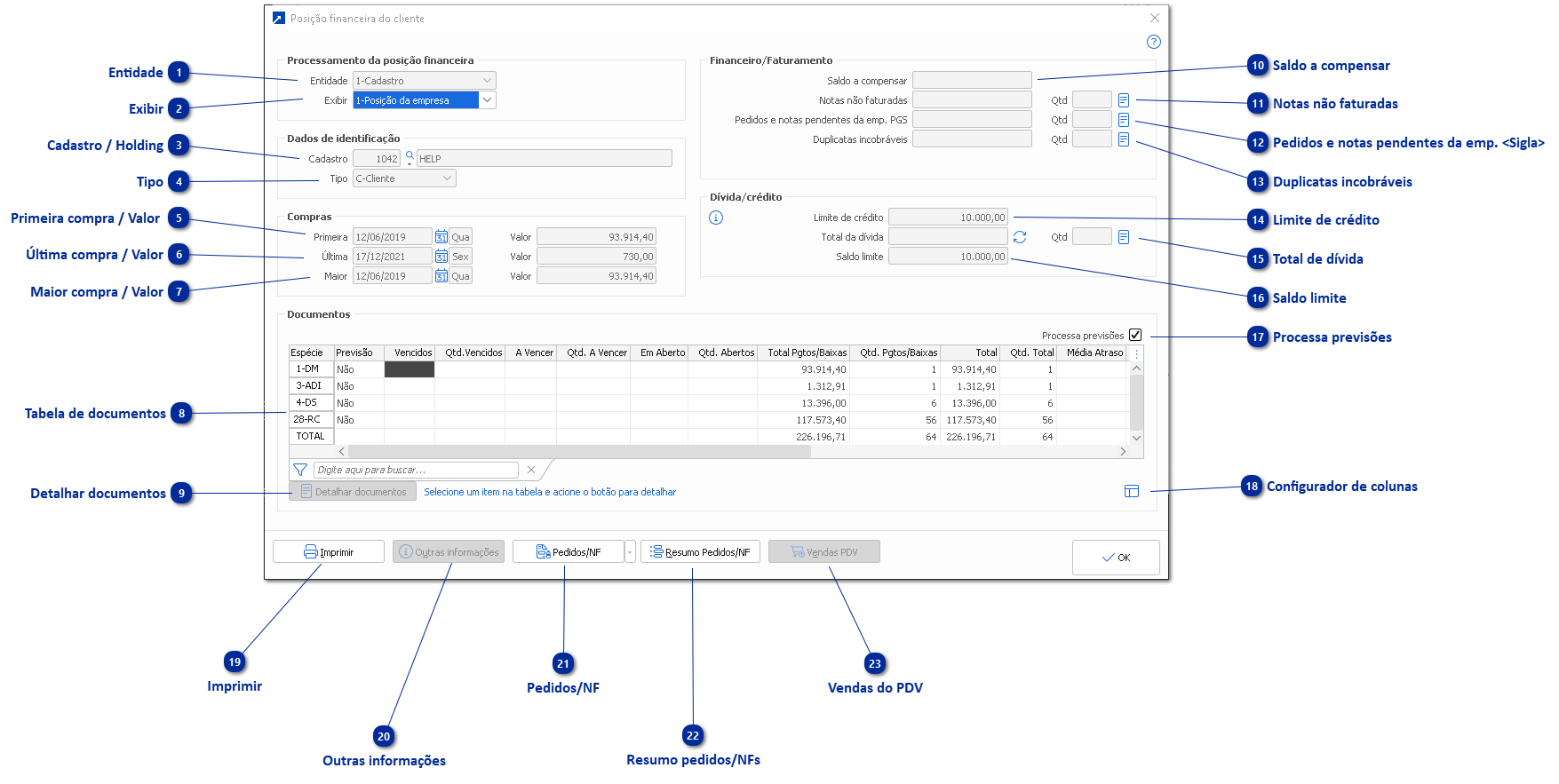
A rotina de posição financeira permite visualizar indicadores financeiros do cadastro ou da holding de forma simplificada.
Processamento da posição financeira
Se o acesso a janela se der via manutenção de cadastro e a empresa estiver configurada para utilizar holdings (
+ Saiba mais) , é possível selecionar se deve ser exibida a posição financeira do cadastro ou da holding a qual este pertença.
É possível também selecionar para que seja exibida somente a posição do cadastro/holding em relação à empresa (sigla) que está em processamento ou sua posição consolidada, de forma que as informações deste cadastro/holding contidas em outras empresas que compartilham cadastro com a empresa em processamento também serão consideradas nos indicadores.
Compras
As informações das compras do cadastro, a primeira, a última e a maior delas, também são exibidas nessa janela, na área com subtítulo "Compras". Se a empresa em processamento estiver configurada para compartilhar informações comerciais (+ Saiba mais), serão consideradas as compras deste cadastro em todas as empresas que compartilham essas informações com a empresa em processamento. Se a empresa compartilha cadastros de clientes/fornecedores mas está configurada para utilizar informações comerciais próprias, apenas as compras que estão registradas na empresa em processamento serão consideradas.
Dívida/crédito
Na área da janela com subtítulo "Dívida/crédito", se a empresa em processamento estiver configurada para compartilhar informações comerciais entre as empresas, os dados de dívida/crédito serão carregados com as informações do cadastro em todas as empresas que estiverem configuradas para compartilhar informações comerciais, independente se foi selecionada a opção para exibir "Posição da empresa" ou "Posição consolidada".
Se a empresa não compartilha informações comerciais e foi selecionado para exibir "Posição da empresa", os dados de dívida/crédito serão carregados apenas com as informações gravadas para o cadastro na empresa em processamento. Se foi selecionado para exibir "Posição consolidada", as informações contidas para o cadastro, em todas as empresas que compartilham cadastros, serão somadas nos campos.
Se o cadastro faz parte de uma holding, os dados serão carregados com as informações dos cadastros que fazem parte da holding, caso esta tenha limite de crédito definido.
 EntidadePermite indicar se deve exibir a posição financeira do cadastro ou da holding a qual este cadastro pertence.
|
 ExibirPermite indicar se deve exibir a posição apenas da empresa ou a posição consolidada, conforme configurado em Parâmetros do Sistema, no botão Financeiro.
|
 Cadastro / HoldingExibe o cadastro ou a holding que está em consulta no momento.
|
 TipoIndica o tipo de cadastro/holding que está em exibição, podendo ser cliente ou fornecedor.
|
 Primeira compra / Valor Registra a data e o valor da primeira compra do cliente/fornecedor em exibição.
|
 Última compra / ValorRegistra a data e o valor da última compra do cliente/fornecedor em exibição.
|
 Maior compra / ValorRegistra a data e o valor da maior compra do cliente/fornecedor em exibição.
|
 Tabela de documentosExibe um resumo da posição dos documentos do cliente/fornecedor, com valores e quantidades agrupados por espécie. É possível visualizar o detalhamento dos documentos que compõe o total exibido em cada célula do grid através do duplo-clique sobre a mesma, ou através do botão "Detalhar documentos", logo abaixo do grid. Também é possível visualizar a soma de todos os valores dos documentos na última linha do grid.
|
 Detalhar documentosPermite a exibição de um grid de manutenção consolidada dos documentos que compõe o total selecionado no grid.
|
 Saldo a compensarTotal de devoluções e adiantamentos que o cadastro/holding possui a ser compensado.
Obs.: Caso a opção "Compensa documentos consolidando empresas" estiver marcada (Menu 1.1-P, botão [Financeiro], aba [Pagamentos]), o saldo a compensar sempre carregará com o valor total de todas as empresas. + Saiba mais
|
 Notas não faturadasO total e a quantidade de notas não faturadas que o cadastro/holding possui.
Um botão para exibição das notas não faturadas é disponibilizado ao lado da quantidade.
|
 Pedidos e notas pendentes da emp. <Sigla>O total e a quantidade de pedidos e notas pendentes para a sigla em processamento que o cadastro/holding possui.
Um botão para exibição dos pedidos e notas pendentes é disponibilizado ao lado da quantidade.
|
 Duplicatas incobráveisO total e a quantidade de duplicatas incobráveis que o cadastro/holding possui.
Um botão para exibição das duplicatas em forma de grid é disponibilizado ao lado da quantidade.
|
 Limite de créditoExibe o limite de crédito do cadastro/holding em exibição.
|
 Total de dívidaExibe o valor total da dívida do cadastro/holding e a quantidade de documentos que compõe a dívida.
Um botão para atualizar o total e outro para exibição dos documentos em forma de grid são disponibilizados ao lado do valor e da quantidade respectivamente.
|
 Saldo limiteExibe o saldo do limite de crédito ainda disponível do cadastro/holding.
|
 Processa previsõesPermite marcar/desmarcar se a tabela de documentos deve exibir as previsões.
|
 Configurador de colunasPermite configurar as colunas do grid de documentos.
|
 ImprimirPermite imprimir a posição financeira. É possível selecionar quais as espécies, a situação e o limite de documentos que devem ser listados para cada uma na impressão.
|
 Outras informaçõesExibe em nova janela outras informações tais como quantidade de PDV, quantidade de pontos NF e quantidade de balanças. Somente é habilitado quando a consulta da posição é feita via holding.
|
 Pedidos/NFAcessa a manutenção consolidada de pedidos/notas fiscais do cadastro/holding em exibição.
|
 Resumo pedidos/NFsExibe em uma nova janela dados das notas emitidas/faturadas e pedidos/pré-notas por faturar do cadastro/holding em exibição.
|
 Vendas do PDVAcessa o browse de cupons do PDV do cadastro em exibição. Somente é habilitado se o acesso for via cadastro e o usuário tiver pemissão de acesso ao módulo PDV.
|