
Seleção Padrão
Seleção padrão (SPD) é uma janela que nos permite filtrar qualquer campo disponível de uma tabela.
Cada tabela da base de dados possui uma seleção padrão, é possível identificar qual tabela estamos filtrando pelo título da janela de seleção. Exemplo: "Seleção padrão - Produtos", indica que estamos filtrando campos do cadastro de produtos.
A seleção padrão pode ser customizada por "usuário + menu" do ERP SIGER®, onde é possível alterar seu layout (campos de filtro visíveis da tela principal). + Saiba mais
Demais campos não visíveis ficam disponível para filtro no botão [Filtros Adicionais].
Também é possível salvar um conjunto de campos filtrados (salvar seleção), para ser utilizado em operações de filtros posteriormente, inclusive em outros menus que utilizam a mesma seleção padrão.
A seleção salva pode ser apenas do usuário logado "Privada" OU "Pública" (ficará disponível para TODOS demais usuários). + Saiba mais
Janela principal da Seleção padrão
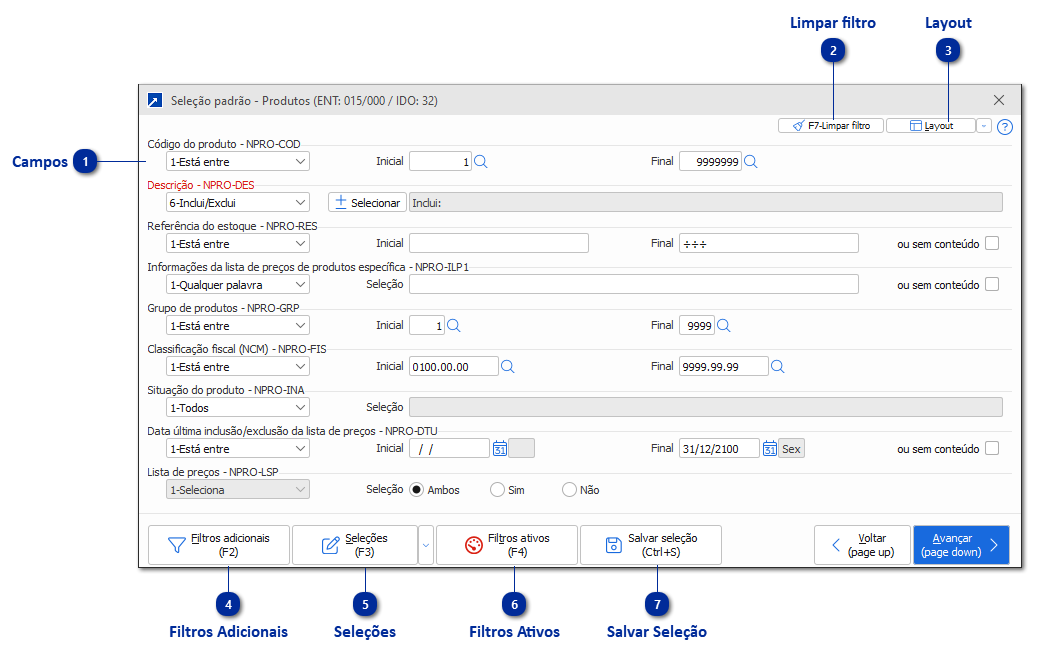
 CamposCampos visíveis para seleção de filtros, conforme layout configurado. Mais campos podem ser filtrados através dos "Filtros adicionais" (F2).
Existem diferentes tipos de campo e seus filtros possíveis. Assim, as opções para cada "linha" dessa tela muda dinamicamente. + Saiba mais
|


 Layout Configurador de layout para a seleção padrão (Alt+L). + Saiba mais
Controla os campos que ficam visíveis na tela principal, prontos para filtrar a seleção que será processada.
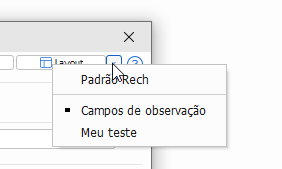
No menu auxiliar (seta para baixo), é possível fazer a troca rápida entre layouts.
 |
 Filtros Adicionais Permite filtrar outros campos além dos visíveis na tela principal (F2). + Saiba mais
Após seleção dos filtros adicionais, um resumo é exibido na tela principal logo acima de onde fica esse botão.
|
 Seleções Permite fazer o gerenciamento das seleções salvas (F3). + Saiba mais
É possível salvar a seleção da tela atual para evitar o preenchimento dos filtros de forma manual a cada processamento e também para facilitar a troca rápida entre filtros pré-configurados em uma manutenção consolidada, por exemplo.
No menu auxiliar (seta para baixo), algumas opções rápidas estão disponíveis, incluindo a visualização do comando SQL gerado para a seleção atual e opções referentes à modificação da seleção atual. 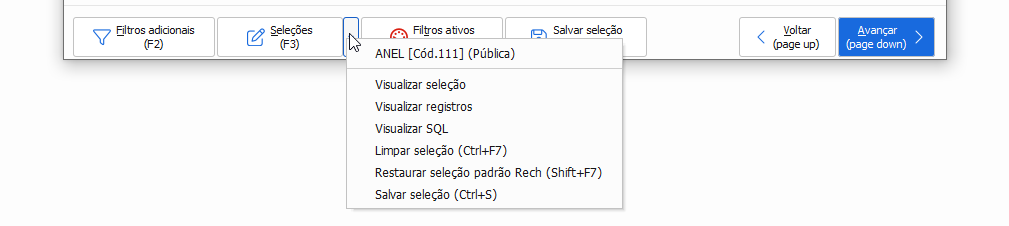 |
 Filtros Ativos Exibe detalhes sobre os filtros ativos na seleção atual, além de uma visualização de "árvore" com tudo que está sendo filtrado (F4). + Saiba mais
O botão apresenta um ícone que simboliza a eficiência de desempenho da seleção atual. Mais detalhes estão disponíveis na janela que se abre ao clicar no botão.
|

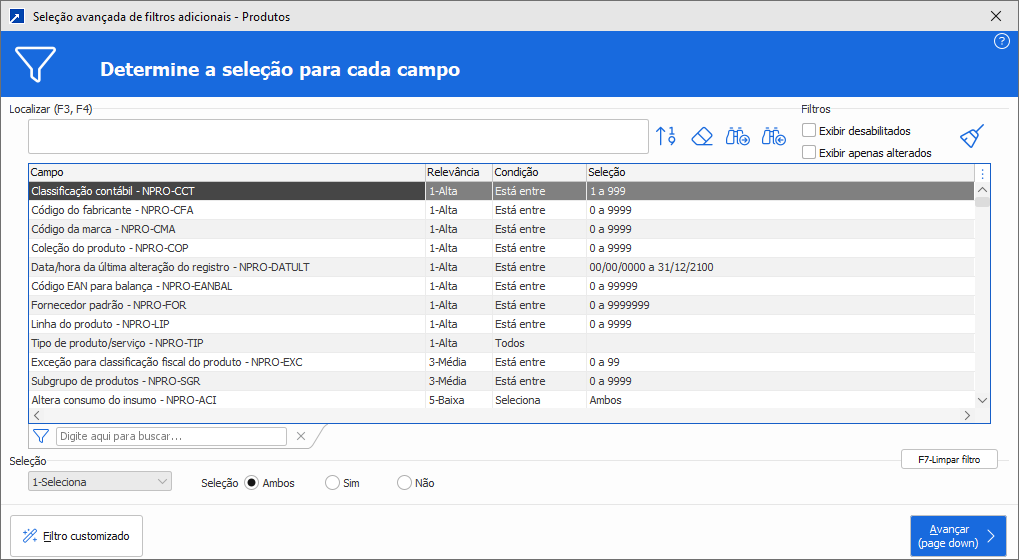
Na seleção padrão de uma tabela, estão disponíveis para filtro todos os campos da base de dados. Porém, por conta da limitação do espaço em tela, são exibidos na janela principal apenas os campos mais frequentemente selecionados, através de configuração do layout. Os demais campos podem ser acessados pelo botão [Filtros Adicionais] (F2) da tela principal.
Por padrão, os campos exibidos nessa janela (imagem abaixo) estão organizados de acordo com a relevância que cada um possui nos filtros da seleção padrão, ou seja, os mais significativos para o processo de filtragem aparecem primeiro. Caso o usuário prefira, é possível alterar essa ordenação para ordem alfabética com base no nome do campo, clicando no botão de alterar ordem.
  |
Alternar entre ordem alfabética ou ordem por relevância
|
 |
Limpar termo usado para pesquisa em "Localizar"
|
  |
Selecionar próximo (F3) registro na lista ou anterior (F4)
|
 |
Permite exibir campos que não podem ser filtrados na lista
|
 |
Permite exibir apenas os campos filtrados na lista
|
 |
Limpar todos os filtros que tenham sido feitos nos campos adicionais
|
 |
Permite definir um filtro customizado com regras avançadas (+ Saiba mais)
|
Quando há algum filtro feito dentro do botão [Filtros Adicionais], ele exibe um asterisco. Exemplo: [Filtros Adicionais (*)]
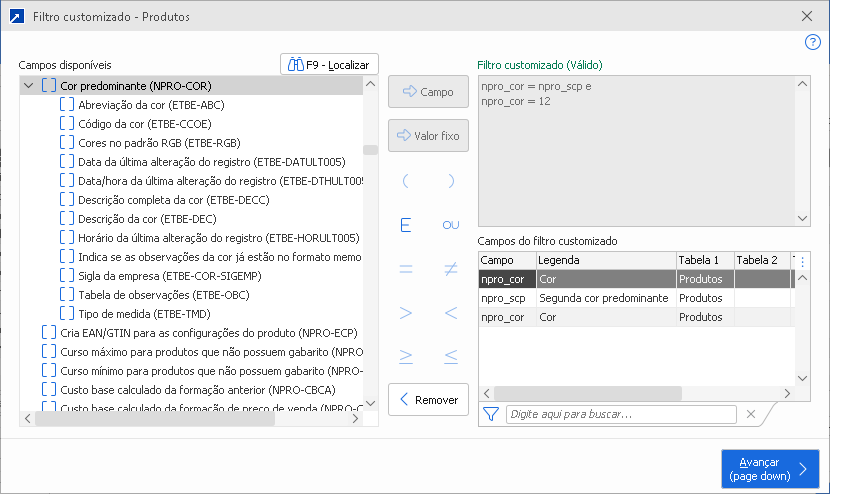
A partir do botão [Filtro customizado] disponível na janela de "Seleção avançada de filtros adicionais" (acima), permite ao usuário comparar conteúdo de um campo com outro campo, também efetuar filtro "OU" e "E", ou comparar campo com um "Valor fixo" informado.
A comparação pode ser entre campos da mesma tabela ou de outras tabelas relacionadas (acessadas pelo drop "+" ou ">" ao lado do campo).
No exemplo exibido na janela abaixo, estamos filtrando os produtos que a "Cor" predominante seja igual a "Segunda cor predominante" E, o código da Cor predominante seja igual a 12 (valor fixo informado). Retornará os produtos que possuem apenas uma cor, cuja a cor seja 12.
Outros exemplos:
Filtrar pedidos com representante diferente do representante padrão do cliente.
NPED-CRP != NPED-CLI.FCAD-REP
Filtrar documentos com data de pagamento superior a data de vencimento OU com valor de juros maior que o valor do documento
FDOC-PAG > FDOC-VEN OR FDOC-JUR > FDOC-VAL
Obs.: a rotina de filtro customizado executa algumas validações em tempo real, indicando ao usuário se a sentença é válida ou inválida, evitando que o usuário esqueça algum elemento no filtro, permitindo sair da janela apenas com filtro válido.
Também faz a sugestão de quais operandos e operadores podem ser usados na situação atual da sentença, habilitando apenas os botões que podem ser usados no momento atual do expressão, deixando mais intuitiva a montagem do filtro para o usuário.