Neste tópico serão abordadas as configurações para emissão da NFS-e (nota fiscal de serviço eletrônica).
A emissão da NFS-e precisa ser contratada como um adicional ao módulo 5-Vendas e Faturamento ou A-Automação de Escritórios e depende da disponibilidade do município e se a mesma foi desenvolvida no SIGER®, para acessar os municípios disponíveis selecione o link + Saiba mais.
No módulo 5-Vendas e Faturamento está disponível no menu FAT 1.2-A botões [Nota fiscal] e [Dados para NFS-e].
No módulo A-Automação de Escritórios está disponível no menu AUE 1.2-A botões [Dados adicionais] e [Dados para NFS-e].
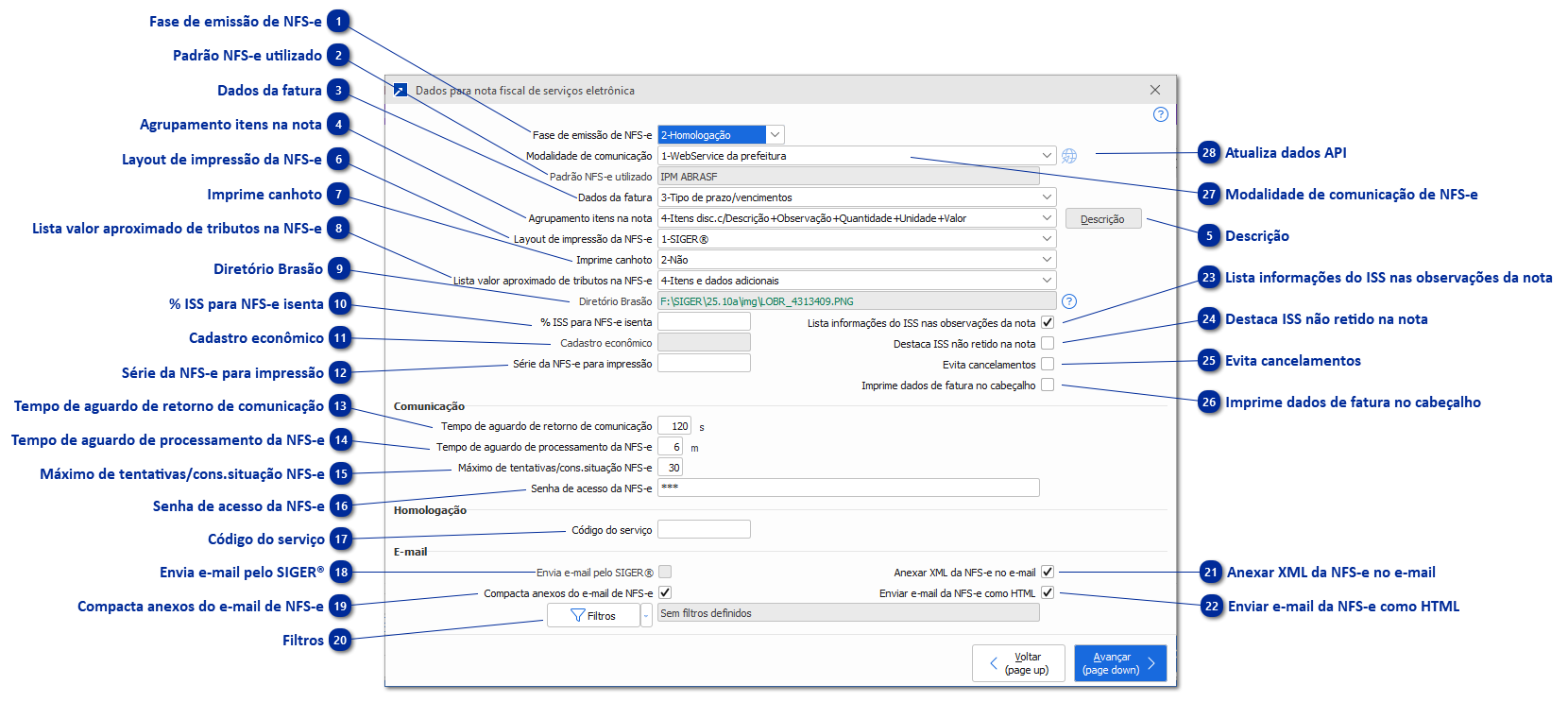
Fase de emissão de NFS-e
Este campo define a fase de emissão da NFS-e, opções disponíveis:
1-Produção
A empresa está em fase de produção, ou seja, emitindo as notas no ambiente de produção no sistema da Prefeitura.
2-Homologação
A empresa está em fase de homologação, tendo autorização para emissão simultânea de NFS-e (sem valor fiscal) e NF de serviços ou NF-e conjugada de forma oficial. Nessa fase é possível realizar testes de emissões da NFS-e sem valor fiscal, para alguns municípios é obrigatório passar por essa fase, em caso de dúvidas deve ser verificado com o setor de ISSQN da respectiva Prefeitura.
3-Não emite
A empresa não emite NFS-e.
Modalidade de comunicação de NFS-e
Indica qual será a modalidade de comunicação da NFS-e, ou seja, de que forma será feita a comunicação para emissão das notas pelo SIGER.
1-WebService
Vai emitir a NFS-e a partir do WebService da prefeitura.
2-API Rech
Vai emitir a NFS-e a partir da API Rech.
OBS.: Somente deixa alterar com senha, pois precisa ser avaliado se a API está preparada para a integração com cada prefeitura.
Atualiza dados API
Irá forçar a atualização dos dados da empresa e do certificado para emissão de NFS-e via API. Quando o certificado cadastrado na API estiver inválido, faz o cadastro de um novo.
OBS.: Botão só é habilitado quando utiliza a modalidade de comunicação via API Rech.
Padrão NFS-e utilizado
Neste campo é exibido o padrão utilizado pela prefeitura do município do emissor. O campo não está habilitado para seleção, apenas exibe a informação.
Existem diversos padrões para emissão de NFS-e, por vezes com variações no próprio padrão entre cada cidade/desenvolvedor, e o SIGER® possui vários municípios homologados para emissão de NFS-e. + Saiba mais
Dados da fatura
Este campo define a listagem dos dados da fatura na NFS-e, opções disponíveis:
1-Não lista
Não lista dados da fatura nas informações complementares da NFS-e.
2-Vencimentos
Lista o número de dias de vencimento no caso de tipos de prazo com vencimentos (30/60/90).
3-Tipos de prazos/vencimentos
Lista o tipo de prazo (A vista, Apresentação, etc.). No caso de tipos de prazo com vencimentos, lista o número de dias de vencimento.
4-Desdobramentos
No caso de tipos de prazo com vencimentos lista número da fatura, desdobramentos, datas de vencimento e valores por vencimento.
5-Tipo de prazo/desdobramentos
Lista número da fatura, desdobramentos, data de vencimento e valores por vencimento. No caso de tipos de prazo sem vencimentos, lista o tipo de prazo.
Agrupamento itens na nota
Este campo define o agrupamento itens na nota, contudo depende do padrão da NFS-e, por exemplo, o ABRASF possui a limitação de aceitar somente um item discriminado na nota, desta forma defina o tipo de concatenação a ser utilizado conforme as opções disponíveis:
1-Não permitir mais de 1 item no pedido
Não permite mais de um item na NFS-e.
2-Com descrição fixa, desconsiderando demais dados do item
Ao selecionar essa opção é habilitado o botão [Descrição], para que seja informada a descrição fixa neste campo.
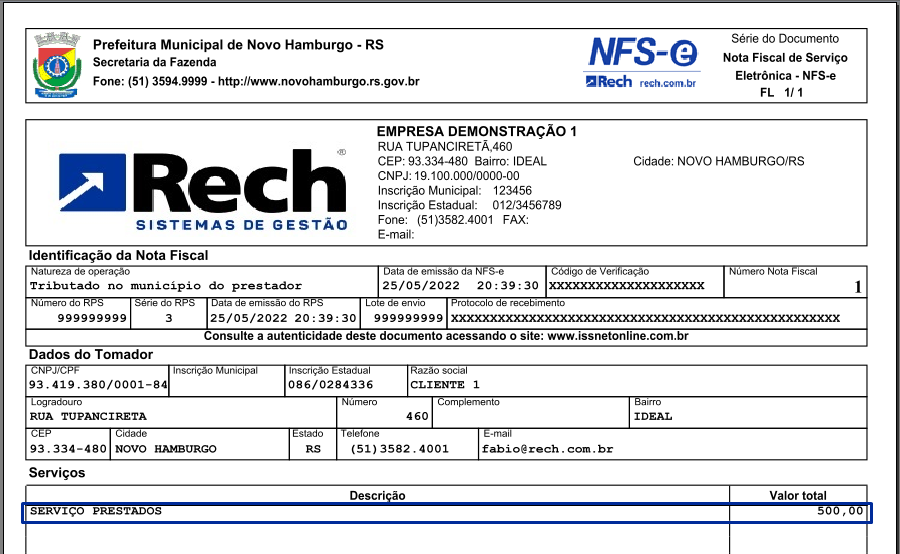
3-Itens discriminados com Descrição+Observações+Valor
Lista os itens conforme a descrição dos serviços informados nos movimentos do serviço, no módulo A-Automação de Escritórios+ Saiba mais ou no pedido de venda, no módulo 5-Vendas e Faturamento+ Saiba mais, concatenando a descrição do serviço, a observação do item e valor.
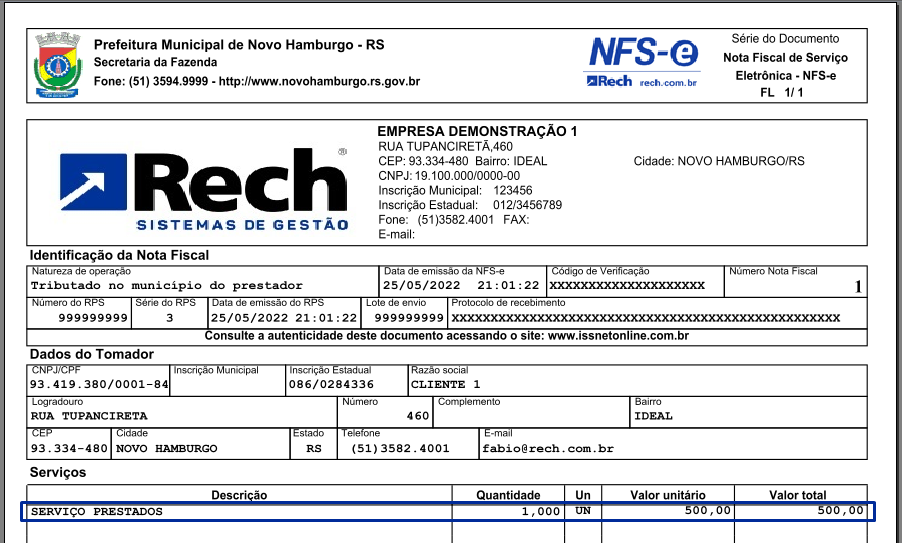
Lista os itens conforme a descrição dos serviços informados nos movimentos do serviço, no módulo A-Automação de Escritórios+ Saiba mais ou no pedido de venda, no módulo 5-Vendas e Faturamento+ Saiba mais, concatenando a descrição do serviço, a observação do item, unidade do serviço e valor.
Descrição
Informar neste botão a descrição fixa do serviço, este botão é habilitado quando selecionada a opção "2-Com descrição fixa, desconsiderando demais dados do item" no campo "Agrupamento itens na nota".
Layout de impressão da NFS-e
Este campo define o layout de impressão da NFS-e, algumas Prefeituras permitem a impressão da NFS-e com o layout próprio do ERP, opções disponíveis:
1-SIGER®: Utiliza impressão da NFS-e em layout desenvolvido pela Rech®, imprimindo itens separadamente, com descrição e valor total de cada um.
2-Prefeitura: Utiliza impressão da NFS-e em layout disponibilizado pela Prefeitura.
3-SIGER®, com quant., unid. e vlr.unitário: Utiliza impressão da NFS-e em layout desenvolvido pela Rech, imprimindo itens separadamente, com colunas para quant., unid., vlr.unitário e vlr.total.
Imprime canhoto
Este campo define a impressão de canhoto na NFS-e, este campo é habilitado somente quando utilizado o formulário padrão do SIGER®, opções disponíveis:
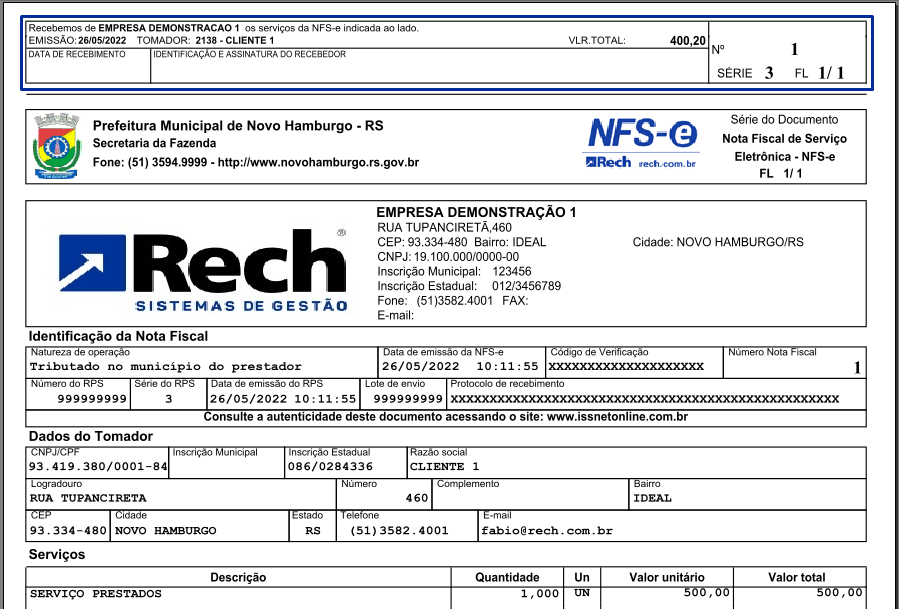
1-Sim, na parte superior da nota
Imprime o canhoto na parte superior da nota, conforme demonstrado na imagem.
2-Não
Não imprime o canhoto na impressão da NFS-e no Formulário Rech
Lista valor aproximado de tributos na NFS-e
Este campo define a listagem dos valores e percentuais aproximados de tributos municipais, estaduais e federais, opções disponíveis:
1-Não lista
Não lista o valor/percentual aproximado dos tributos.
2-Somente itens
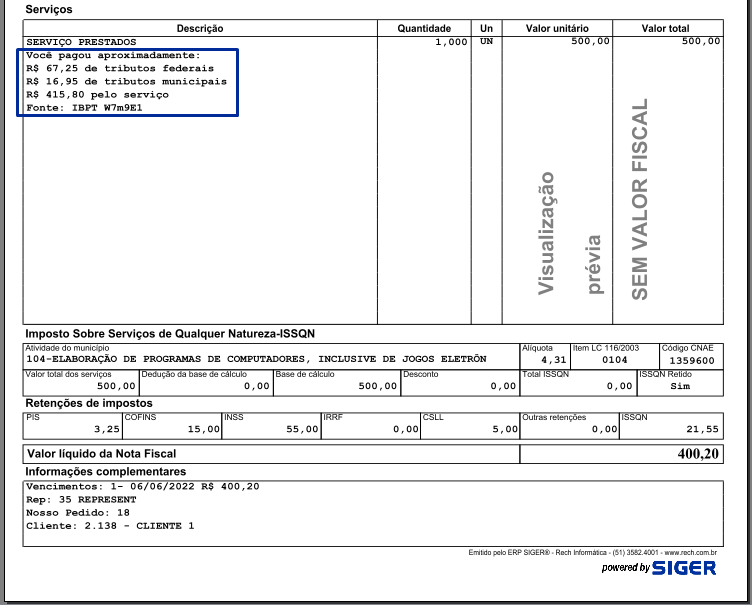
Lista o valor/percentual aproximado dos tributos apenas nos itens, exemplo na imagem a seguir.
3-Somente dados adicionais
Lista o valor/percentual aproximado dos tributos apenas nos dados adicionais, exemplo na imagem a seguir.
4-Itens e dados adicionais
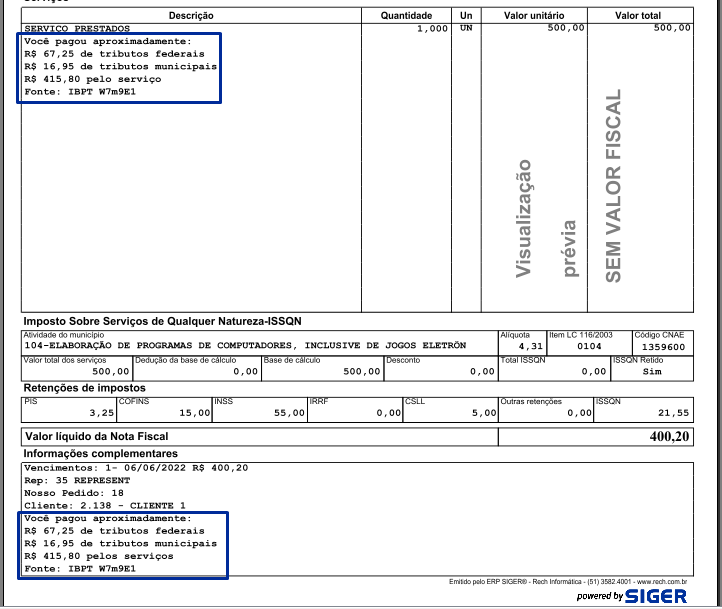
Lista o valor/percentual aproximado dos tributos tanto nos itens como nos dados adicionais, exemplo na imagem a seguir.
Diretório Brasão
Este campo mostra onde está salvo ou pode salvar o arquivo de brasão da cidade para impressão da NFS-e.
Informações sobre o arquivo de imagem de brasão da empresa:
Se texto do campo está na cor verde, o arquivo já existe no diretório, e se texto está na cor vermelha, o arquivo não existe no diretório;
O nome do arquivo deve ser sempre "LOBR_xxxxxxx", onde "xxxxxxx" é o código IBGE do município, e pode ser salvo na pasta informada no campo;
A extensão do arquivo pode ser "BMP", "PNG" OU "JPG";
O tamanho do arquivo não deve superar 150 kbytes (cerca de 150.000 bytes). Arquivo muito grande pode causar problemas na impressão e envio de e-mail dos formulários;
Não é obrigatório colocar manualmente o arquivo, na primeira emissão da NFS-e o SIGER vai tentar salvar automaticamente;
% ISS para NFS-e isenta
Alíquota de ISS que será utilizada no XML e na impressão das NFS-e isentas.
Cadastro econômico
Cadastro econômico.
Série da NFS-e para impressão
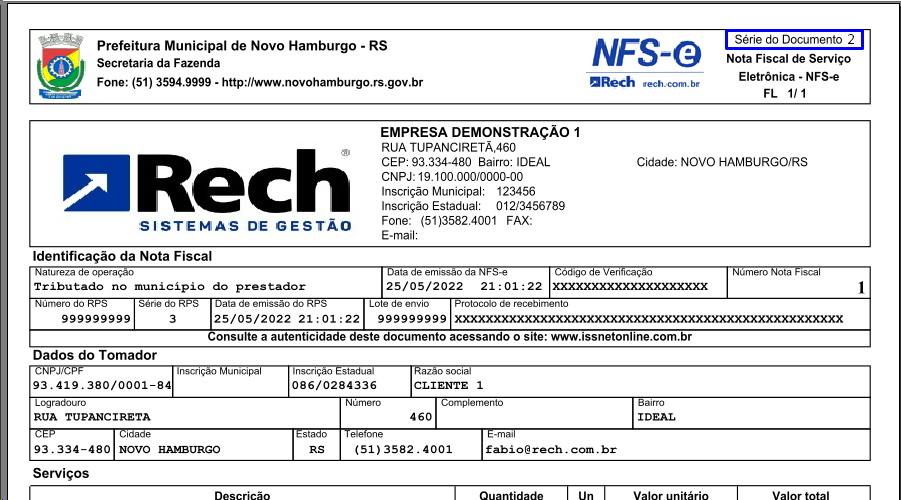
Este campo define a série da NFS-e no layout de impressão , somente pode ser informado quando o layout de impressão da NFS-e for SIGER®.
Lista informações do ISS nas observações da nota
Este campo defina se lista a mensagem "ISS A SER RECOLHIDO..." referente ao valor do ISS nas observações da nota.
Destaca ISS não retido na nota
Este campo define se destaca o ISS não retido na NFS-e, mesmo que empresa seja do Simples Nacional, este campo será habilitado somente se a empresa for Optante Pelo Simples Nacional.
Conforme Resolução CGSN nº 94/2011, artigos 4º e 5º, o ISS na nota fiscal somente consta se for importação de serviços ou ISS retido para empresas enquadradas no Simples Nacional, porém algumas Prefeituras obrigam a informação do percentual de ISS dosserviços que possuem natureza tributada nas notas fiscais, mesmo para empresas enquadradas no Simples Nacional.
Com esta configuração o SIGER® passa a gerar o % e valor de ISS dos itens do pedido na emissão da nota de serviços.
Evita cancelamentos
Este campo define que o SIGER® sempre que possível, deixará de cancelar NFS-es pendentes de retorno, ou seja, caso ocorra falha de comunicação com o webservice da Prefeitura e a NFS-e fique com a situação de pendente de retorno, o SIGER® não cancelará a NFS-e de imediato, tentará comunicar com o webservice para obter o retorno da NFS-e.
Imprime dados de fatura no cabeçalho
Este campo define a impressão dos dados de fatura no cabeçalho da NFS-e, exemplo na imagem a seguir.
Calcula ISS para serviços de natureza isenta
Indica que, na manutenção de pedidos/notas, os valores de ISS também serão calculados para itens que forem serviços de natureza de operação isenta.
O comportamento esperado ao marcar esse parâmetro pode ser utilizado por empresas/entidades que emitem NFS-es com natureza de operação isenta mas que precisam informar os valores de ISS no XML de envio para a prefeitura.
Tempo de aguardo de retorno de comunicação
Este campo define o tempo máximo que o SIGER® deve aguardar por um retorno de comunicação com a web service da Prefeitura (timeout), em segundos.
Tempo sugerido 120 segundos.
Obs.: Situação de suporte, em caso de exceder o tempo de timeout ou aguardo e o SIGER® não obter o retorno da NFS-e, entrar em contato com a Prefeitura para verificar a disponibilidade do serviço do webservice.
Tempo de aguardo de processamento da NFS-e
Este campo define o tempo máximo que o SIGER® deve aguardar por um retorno de comunicação com a prefeitura (timeout), em segundos.
Tempo sugerido 6 minutos.
Obs.: Situação de suporte, em caso de exceder o tempo de timeout ou aguardo e o SIGER® não obter o retorno da NFS-e, entrar em contato com a Prefeitura para verificar a disponibilidade do serviço do webservice.
Máximo de tentativas/cons.situação NFS-e
Este campo define o número máximo de consultas de situação da NFS-e ao longo do tempo de aguardo de processamento, definido no campo "Tempo de aguardo de processamento da NFS-e".
Senha de acesso da NFS-e
Informar neste campo a senha de acesso ao sistema de NFS-e da Prefeitura, utilizada na comunicação com os Webservices.
Importante: Este campo será habilitado quando a Prefeitura exigir a senha de acesso, logo depende do Sistema adotado pela Prefeitura/Município.
Código do serviço
Código do serviço retornado pela Nota Control na resposta do e-mail de habilitação para emissão da NFS-e, utilizado somente para a fase de homologação.
Este campo será habilitado quando selecionada a opção "2-Homologação" no campo "Fase de emissão de NFS-e" e quando o desenvolvedor do Sistema de emissão da NFS-e for à empresa Nota Control, como exemplo, o município de Novo Hamburgo/RS.
Envia e-mail pelo SIGER®
Este campo define o envio de e-mail de emissão e cancelamento de NFS-e pelo SIGER®, este recurso está condicionado à disponibilidade da Prefeitura.
Compacta anexos do e-mail de NFS-e
Este campo define se o SIGER® compacta os arquivos que são anexos ao e-mail da NFS-e a fim de evitar corrompimento e diminuir tamanho.
Esta configuração também existe por cadastro de cliente, podendo ser adequada acessando o menu FAT 1.5-A, no botão [Fatur/OC/Serv].
A configuração do cadastro de cliente prevalece sobre a empresa, sendo que somente utiliza a configuração da empresa nos cadastros configurados como "3-Conforme empresa" no campo "Compacta Anexos do e-mail da NF-e/NFS-e".
Obs.: É situação de suporte o cliente não receber o e-mail da NFS-e quando compactado os arquivos, normalmente isso ocorre em função do nível de segurando do servidor de e-mails da empresa, podendo considerar o arquivo compactado passível de vírus, nessa situação recomenda-se enviar os arquivos descompactados.
Filtros
Quando configurado algum filtro, será realizado envio do e-mail da NFS-e apenas para notas que se enquadrem na seleção.
OBS.: Não permite filtro de campos complementares.
Anexar XML da NFS-e no e-mail
Este campo define se anexa o XML assinado da NFS-e no e-mail de envio da NFS-e.
Enviar e-mail da NFS-e como HTML
Este campo define enviar o e-mail da NFS-e em formato HTML, encurtando os links nele contidos.