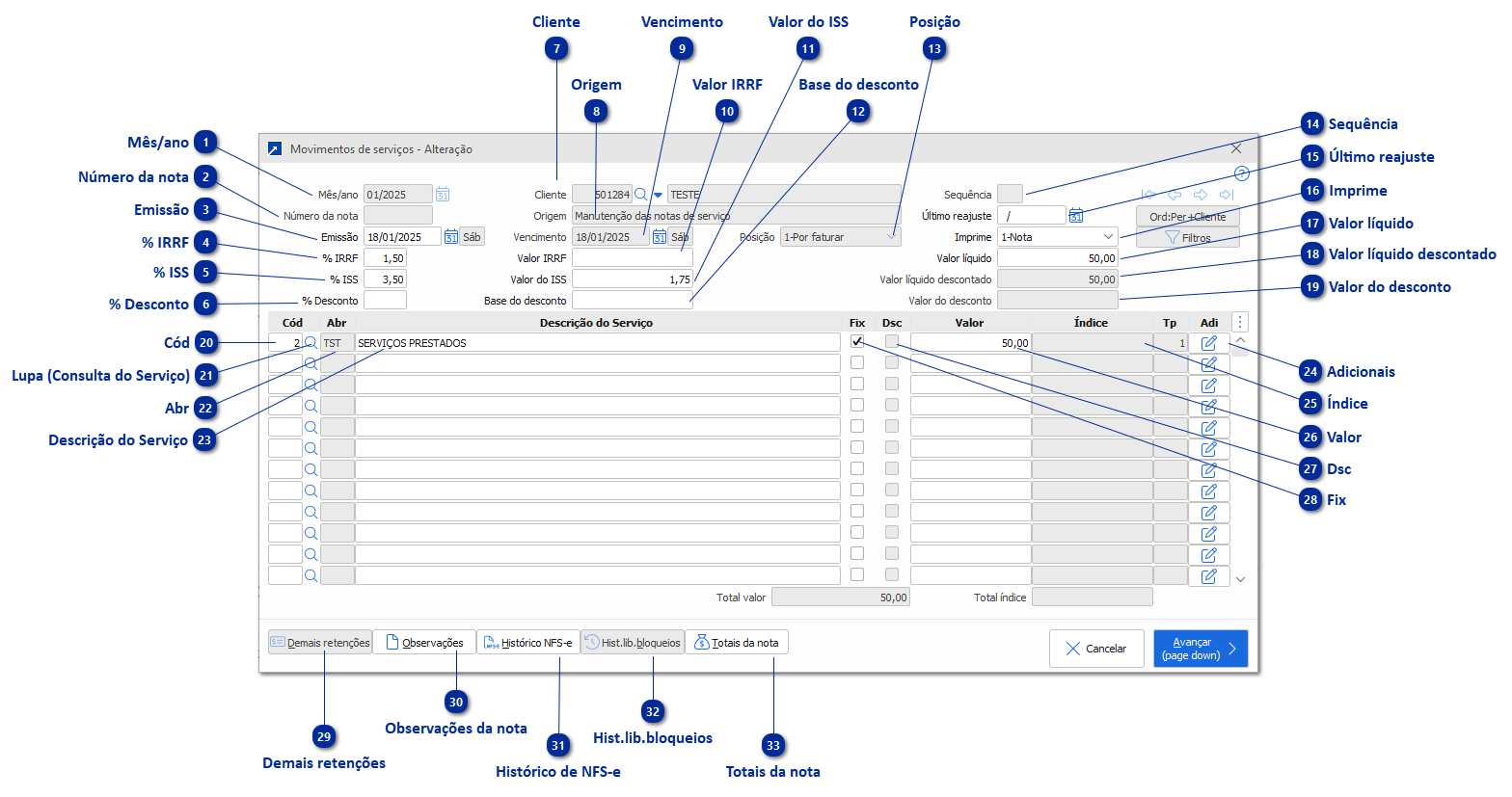
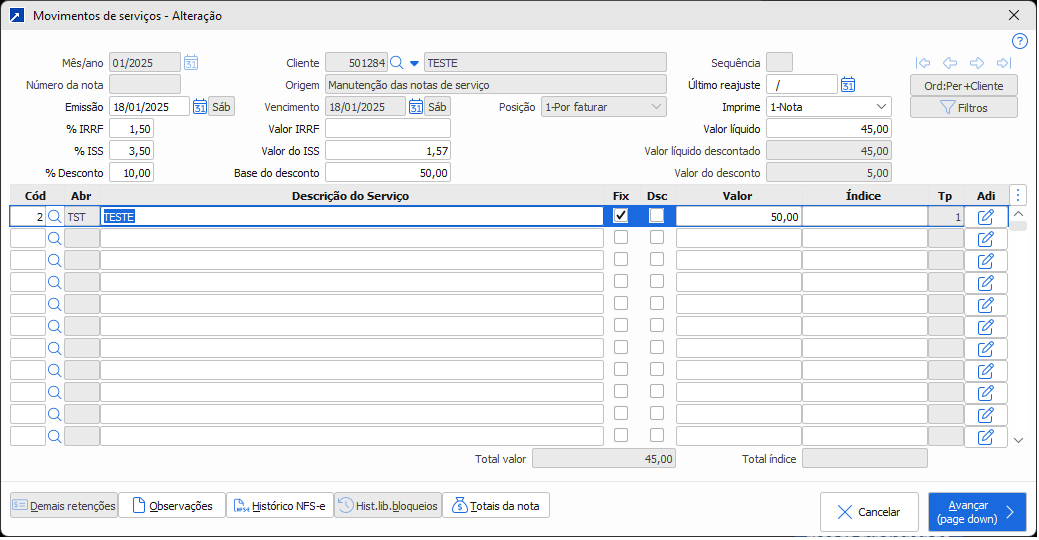
Neste tópico será abordado à inclusão do movimento de serviço, disponível no menu AUE 2.1-M ou 2.1-I.
Mês/ano
Informar neste campo o mês e ano (período) do movimento do serviço.
Exemplo: 01/2022
Número da nota
Este será preenchida automaticamente quanto emitida à nota fiscal.
Emissão
Informar neste campo a data de emissão da nota fiscal, este campo é obrigatório, deve ser informada a data pra emissão.
% IRRF
Este campo define o percentual de retenção de IRPF (imposto de rende retido na fonte), este percentual será carregado da configuração dos impostos dos parâmetros dos serviços. + Saiba mais
Este campo é habilitado somente quando selecionada a opção "1-Nota" no campo "Imprime".
% ISS
Este campo define o percentual do ISS devido (imposto sobre serviços), este percentual será carregado da configuração dos impostos dos parâmetros dos serviços. + Saiba mais
Este campo é habilitado somente quando selecionada a opção "1-Nota" no campo "Imprime".
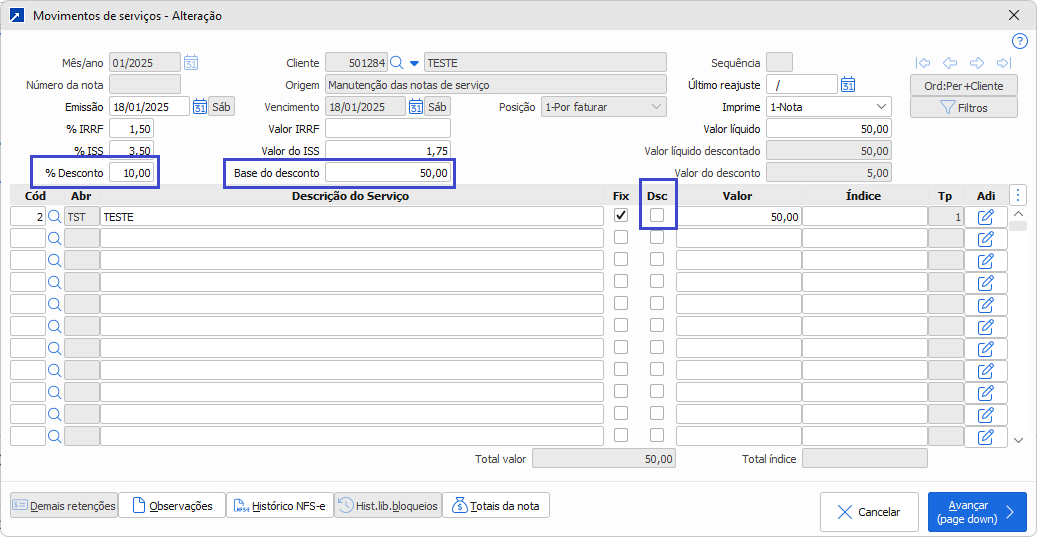
% Desconto
Informar neste campo o percentual de desconto a ser concedido na emissão do serviço.
Cliente
Selecionar o cadastro do cliente, os cadastros podem ser consultados através das funções F8-Pesquisa, F12-Pesquisa e F6-Outros acessos.
Neste campo está disponível, também a função F9-Notas, para pesquisa das notas gravadas.
Origem
Neste campo será informada a origem do movimento do serviço, este campo não está acessível para edição, somente exibição.
Vencimento
Informar neste campo o vencimento do serviço, caso o campo esteja desabilitado, o vencimento será aceito na janela específica ao avançar para gravar o movimento do serviço, dependendo da configuração de aceitação do vencimento, campo "Permite múltiplos vencimentos" no menu AUE 1.7-P. + Saiba mais
Valor IRRF
Neste campo será exibido/calculado o valor da retenção de IRRF, conforme a configuração do serviço/despesa informando nos itens. + Saiba mais
Este campo é habilitado somente quando selecionada a opção "1-Nota" no campo "Imprime".
Valor do ISS
Neste campo será exibido/calculado o valor da retenção de ISS devido, conforme a configuração do serviço/despesa informando nos itens. + Saiba mais
Este campo é habilitado somente quando selecionada a opção "1-Nota" no campo "Imprime".
Base do desconto
Informar neste campo o valor base para aplicar o percentual de desconto informando no campo "% Desconto".
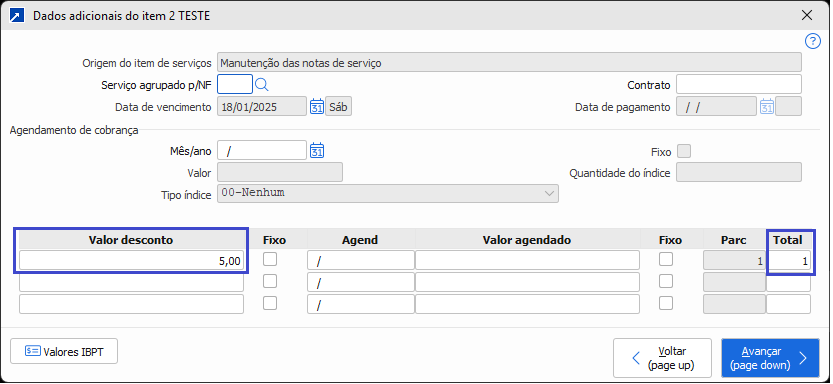
Quando informado o desconto no serviço marcar o campo "Dsc".
No botão <...> (Dados adicionais do item) informar o valor do desconto e o total de parcelas, conforme exemplo na imagem a seguir.
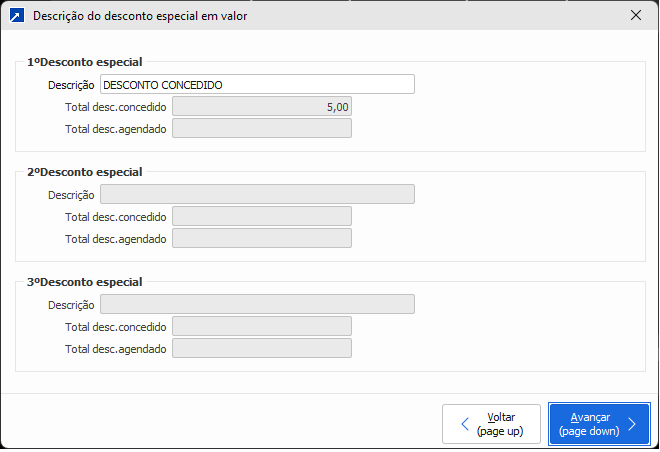
Ao avançar para gravar o movimento do serviço será exibida a janela "Descrição do desconto especial em valor", nessa janela está disponível o campo "Descrição", este é um campo texto que pode ser utilizado para descrever o desconto concedido, este campo não é obrigatório, pode ser deixado em branco.
Posição
Este campo exibe a posição do serviço, será alterando conforme a emissão da nota, recibo ou demonstrativo, as posições disponíveis são "1-Por faturar", "2-Faturada" e "3-Cancelada".
Sequência
Informar neste campo o número sequencial do serviço.
No automação de escritórios é possível incluir mais de uma nota dentro do mesmo período (mês/ano), para isso basta incrementar o número sequencial para nota, como exemplo 1, 2, 3 ... n.
O primeiro sequencial por ser zero, neste campo não está disponível função para gerar a sequência automaticamente, o usuário deve informar manualmente, caso o usuário repita o mesmo número de sequência o SIGER® exibe mensagem informando que a nota já está cadastrada.
Último reajuste
Informar o período do último reajuste para o cliente.
Imprime
Este campo define o tipo de documento que será emitido, nota, recibo ou demonstrativo de prestação de serviço, opções disponíveis:
1-Nota: Emiti nota fiscal de serviço em formulário específico ou NFS-e (nota fiscal de serviço eletrônica), dependendo da disponibilidade para o município.
2-Recibo: Emite recibo de serviço.
3-Demonstrativo: Emite demonstrativo de prestação de serviço.
Valor líquido
Neste campo será exibido o valor líquido da fatura, não precisa ser informando o valor neste campo, será preenchido automaticamente.
Valor líquido descontado
Neste campo será exibido o valor líquido da nota, descontando a retenção dos impostos e desconto concedido.
Valor do desconto
Neste campo será exibo o valor do desconto concedido.
Cód
Informar neste campo o código do serviço ou despesa, para consulta dos serviços ou despesas cadastradas utilizar as funções F8 ou F12.
Quando habilitado a emissão dos protocolos + Saiba mais estará disponível a função F6-Importa itens do protocolo.
A função F7-Inicizializa tabela de itens, ou seja, zera os itens já informados.
Lupa (Consulta do Serviço)
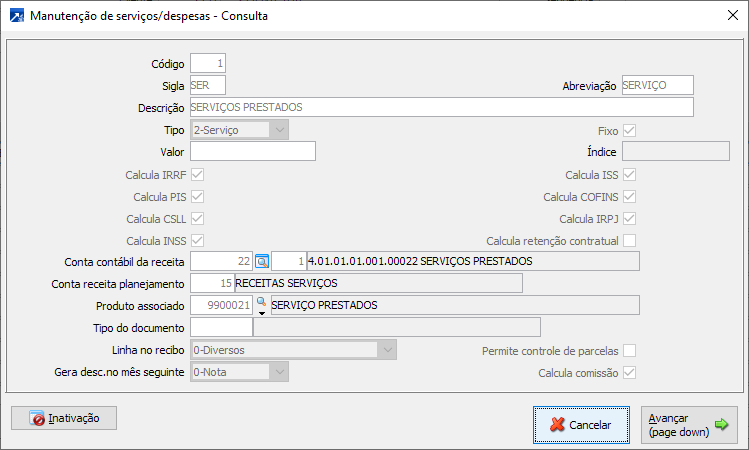
Clicando na lupa será acessada a consulta do cadastro do serviço/despesa. + Saiba mais
Abr
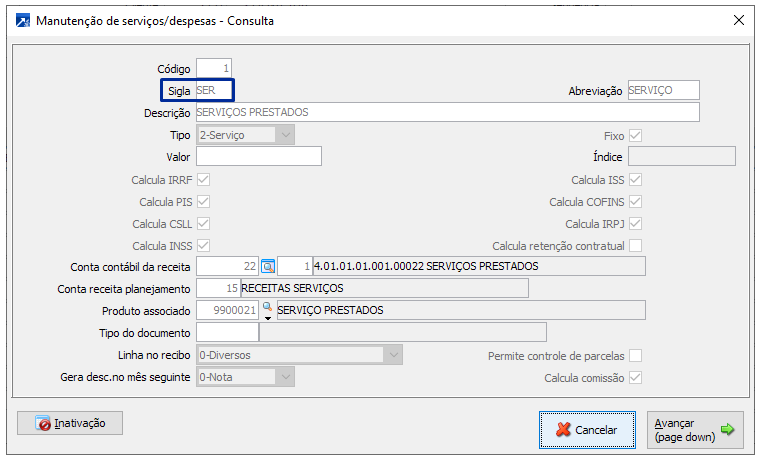
Neste campo é exibida a descrição da sigla do serviço/despesa, conforme configurado na manutenção dos serviços/despesas. + Saiba mais
Descrição do Serviço
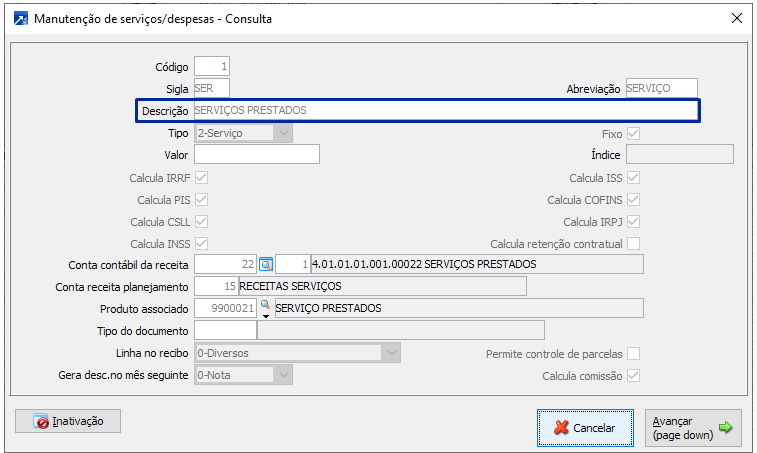
Neste campo é exibida a descrição da sigla do serviço/despesa, conforme configurado na manutenção dos serviços/despesas.+ Saiba mais
Observação: A descrição do serviço pode ser alterada manualmente, normalmente é utilizada para complementar a descrição do serviço, a função F5 recarrega a descrição do serviço conforme o código.
Adicionais
Este botão acessa as informações adicionais do item do serviço, para maiores informações acesse o link. + Saiba mais
Índice
Informar neste campo a quantidade do indexador para emissão do serviço, este campo será habilitado quando estiver configurada a aceitação de indexadores.
Para maiores informações sobre a utilização de indexadores acessar o link. + Saiba mais
Valor
Informar neste campo o valor do serviço, está disponível o atalho "F5-Carrega valor definido no serviço/despesa".
Este atalho carrega o valor definido no cadastro do serviço/despesa, menu AUE 1.9-M.+ Saiba mais
Dsc
Marcar este campo se o item deve compor a base do desconto, o % desconto será aplicado somente sobre a base composta pelos itens com este campo marcado.
Fix
Este campo define se o item é de serviço fixo, no momento de gerar o movimento do próximo mês, rotina disponível no menu AUE 2.1-G+ Saiba mais, deverá replicar este item. Somente os itens marcados serão replicados.
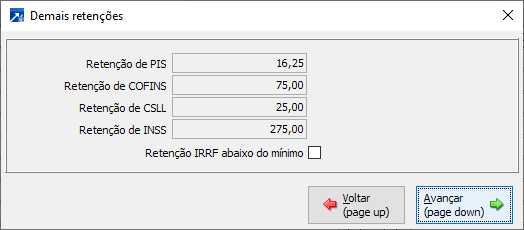
Demais retenções
Neste botão serão exibidas as retenções de PIS, COFINS, CSLL e INSS, conforme demonstrado na imagem a seguir.
O campo "Retenção IRRF abaixo do mínimo" define se faz a retenção de IRRF quando for abaixo do mínimo por nota.
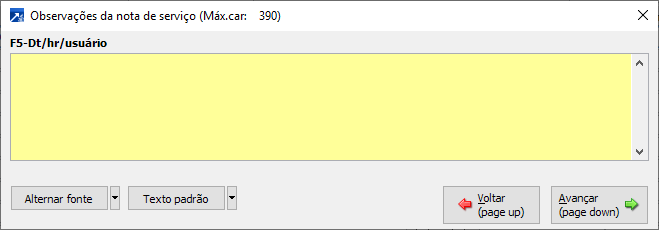
Observações da nota
Informar neste botão o texto a ser listado nas observações da nota de serviço.
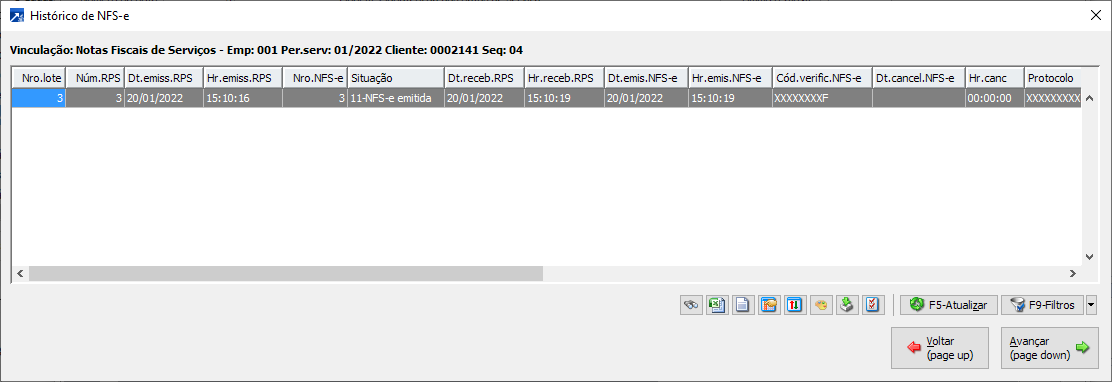
Histórico de NFS-e
Neste botão serão exibidas as vinculações ou históricos da NFS-e, possibilitando identificar a situação da NFS-e, emitida, cancelada, denegada, etc.
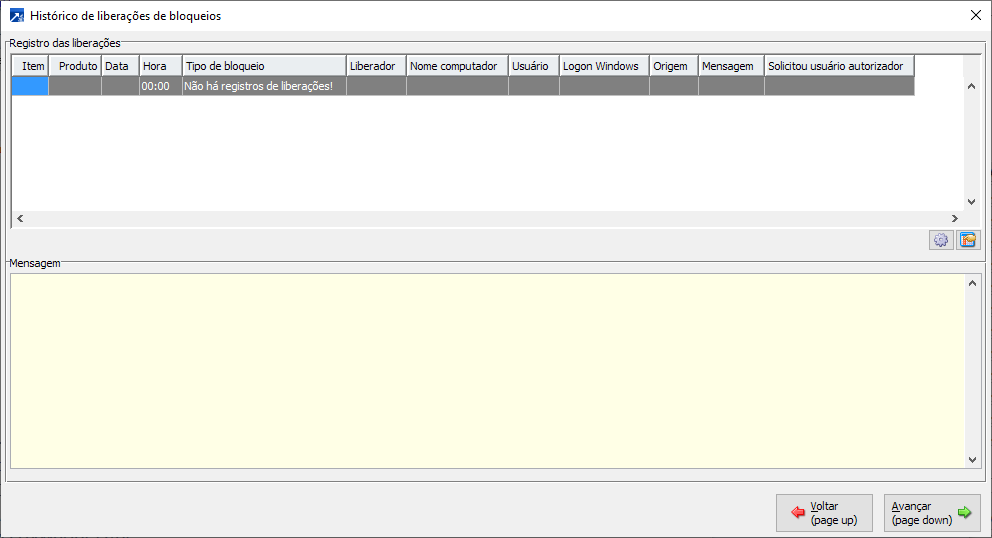
Hist.lib.bloqueios
Neste botão serão exibidos os registros de liberações de bloqueios do movimento do serviço.
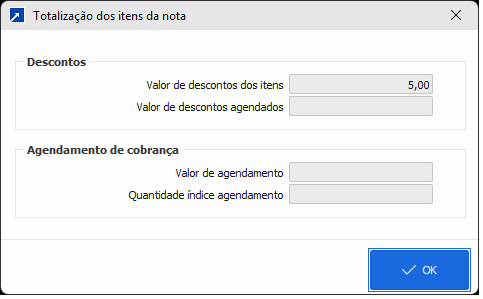
Totais da nota
Exibe os valores de totais de desconto e agendamento de cobrança da notas em detalhe.