
Configurações da empresa-mdfe
Para configurar o MDF-e,( Manifesto Eletrônico de Documentos Fiscais ), na empresa, deve ser acessado o 1.2-A, no módulo de Transportes/Logística, aonde vamos colocar os parâmetros necessários para emissão do MDF-e.
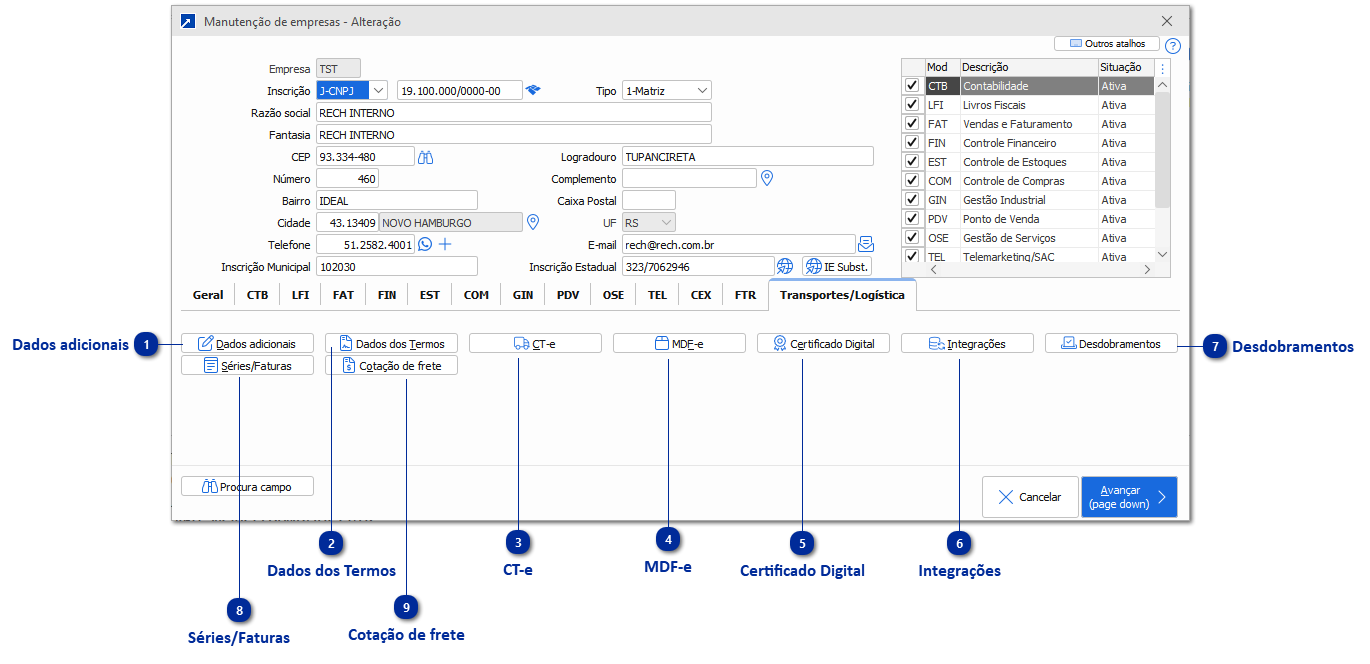

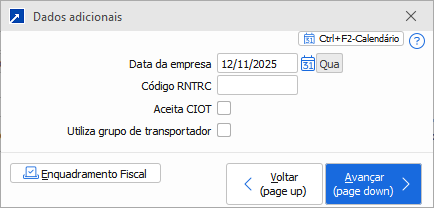
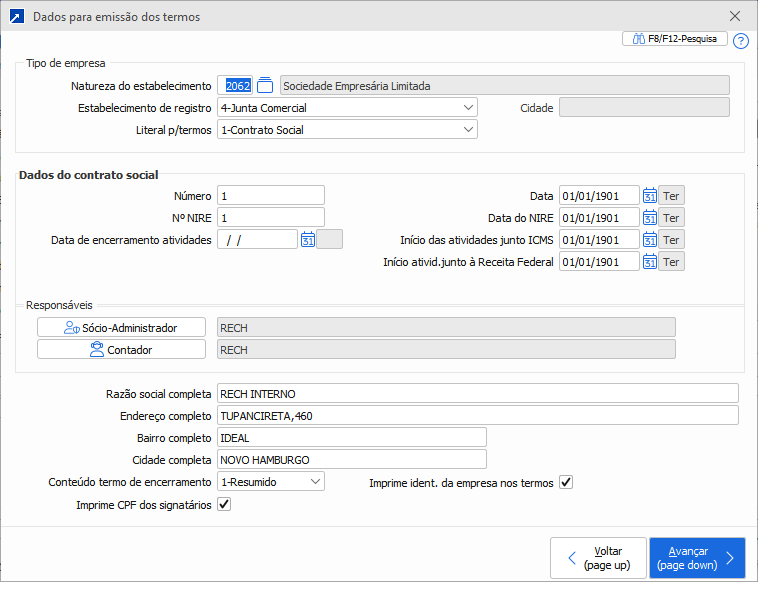
 Dados dos TermosDefine o dados para emissão dos termos. +Saiba mais
 |
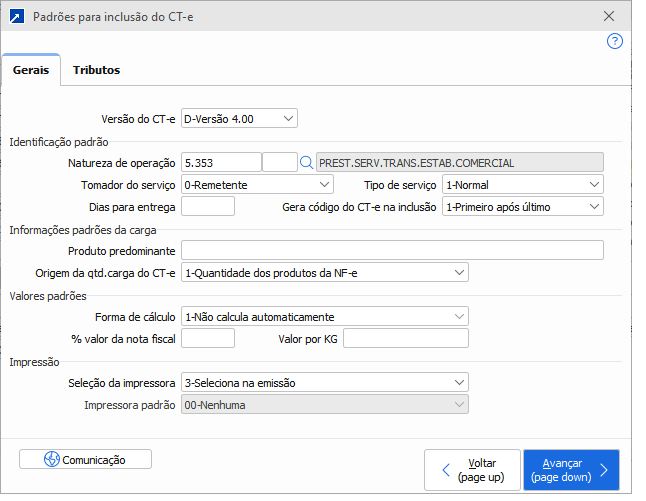
 CT-eConfigurações para emissão do CT-e + Saiba mais
 |
 MDF-eSerá feito a configuração do MDF-e por esse botão, por exemplo qual seria o tipo de emitente.
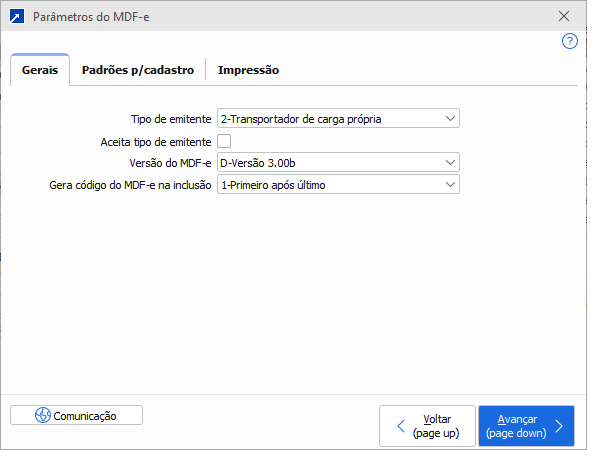
Aba Gerais:
Tipo de emitente :
1- Prestador de serviço de transporte
2- Transportador de carga própria
3- Prestador serviço transporta emitente Ct-e Globalizado
Gera código do MDF-e na inclusão:
1- Primeiro após último
2- Primeiro disponível
3- Não gera código ( permite informar o código manualmente )
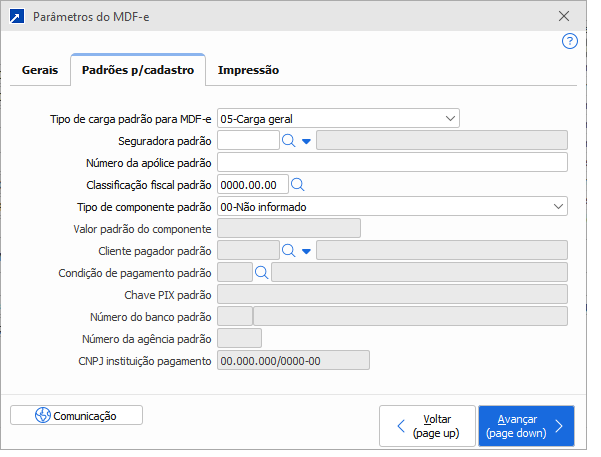
 Aba Padrões p/ cadastro:
Nessa aba podemos parametrizar alguns padrões para que na inclusão do MDF-e já sejam carregados automaticamente alguns dados. +Saiba mais
Tipo de carga padrão para MDF-e , seguradora padrão , Número da apólice padrão , Classificação fiscal e também alguns dados de pagamentos padrões .
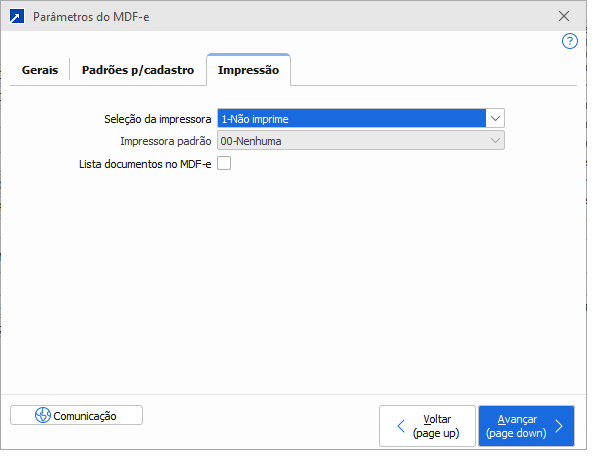
 Aba Impressão:
Seleção de impressão:
1-Não imprime
Não imprime o MDF-e
2-Padrão
Utiliza impressora padrão do Sistema operacional do computador
3-Seleciona na emissão
Irá exibir as impressoras disponíveis para impressão .
4-Especifica
Utiliza impressora padrão configurada na empresa .
Impressora Padrão:
Vai habilitar apenas na Seleção de impressão 4-Especifica e irá exibir as impressoras disponíveis que foram cadastradas no SIGER® pelo menu 1.1-I "Dispositivos para impressão"
Lista documentos no MDF-e:
Se marcado vai listar na impressão os documentos inclusos no MDF-e.
 Botão Comunicação:
Nesse Botão define-se a "Fase de Emissão do MDF-e".
|
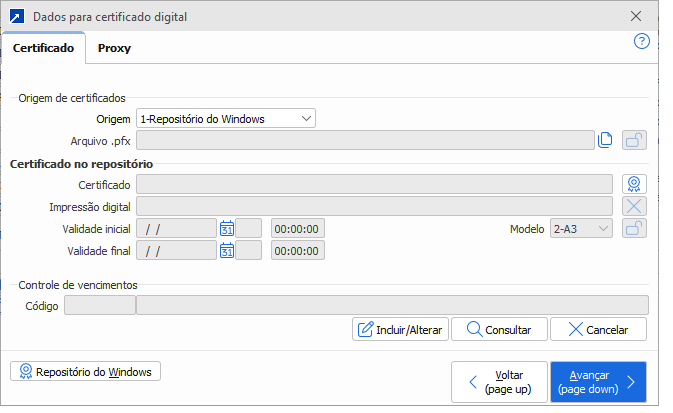
 Certificado DigitalInserir o certificado digital, que será usado para validação do documento perante o SEFAZ. +Saiba mais.
 |
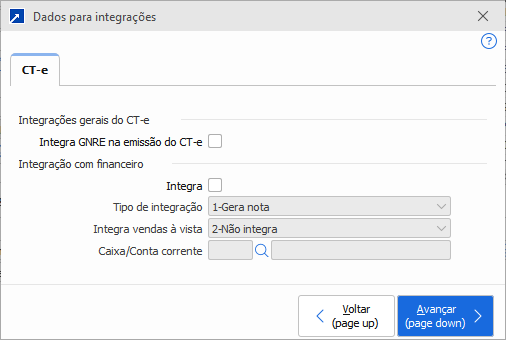
 IntegraçõesSe haver questão de integração com o financeiro, entre CT-e e o módulo financeiro, deve ser configurado a partir desses parâmetros. +Saiba mais.
Integra GNRE na emissão do CT-e: se marcado vai integrar com o Módulo Financeiro e Livros Fiscais a GNRE do CT-e .
Caso tenha que integrar com o financeiro, marcar a flag Integra
Tipo de integração:
1- Gera nota ( Gera nota no financeiro, mas não o documento )
2- Gera nota+documento ( Gera nota no financeiro e também cria documento no financeiro )
Integra vendas à vista:
1- Sim, integra documento pago
2- Não integra ( Não gera documento no financeiro para condições à vista. Gera documento em aberto para parcela de entrada )
3- Sim, integra documento em aberto.
Caixa / Conta corrente: Caso seja integrado o documento com lançamento à vista, deve ser colocado o caixa que deve haver a baixa.
 |
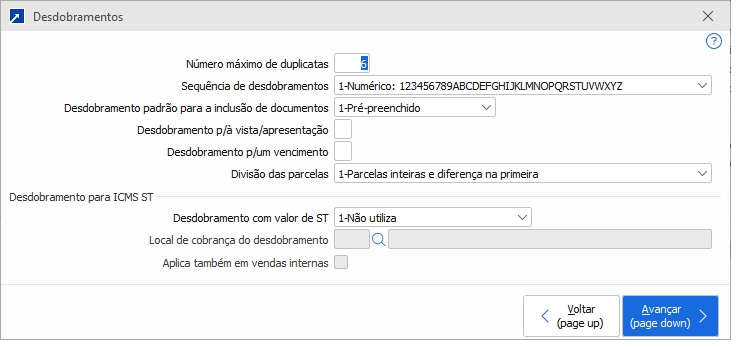
 DesdobramentosCaso tenha integração com o financeiro, a emissão do MDF-e e/ou CT-e, será configurado o desdobramento dos documentos nesse área. +Saiba mais.
 |
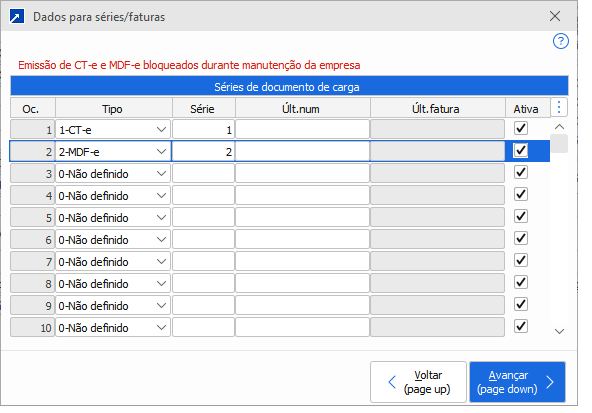
 Séries/FaturasNessa área será configurado a série do MDF-e e do CT-e. +Saiba mais.
 |
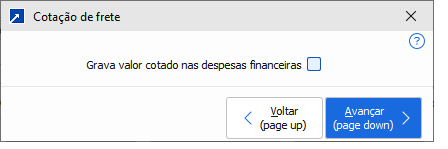
 Cotação de freteGrava o valor do frete cotado no campo de despesas financeiras.+ Saiba mais
 |