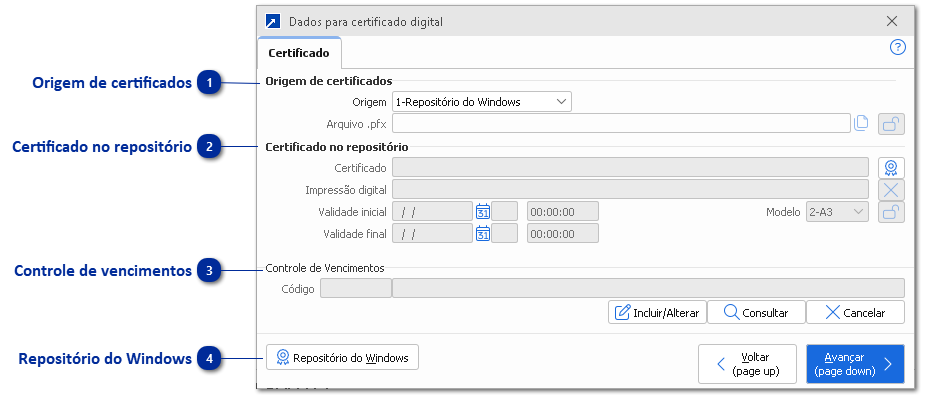
Dados para certificado digital
Introdução
Depois que o certificado digital estiver disponível no computador, é possível vinculá-lo ao SIGER®. Existem várias formas de vincular o certificado, sendo possível por exemplo vincular à empresa ou ao usuário.
A vinculação do certificado ao usuário é recomendada nos casos em que a empresa possui certificado A3 (cartão ou token) e deseja utilizá-lo em mais de um computador.
Para isso, geralmente é adquirido mais de um certificado A3 e vinculando ele ao usuário emissor será possível ter um certificado diferente conectado em cada máquina.
Se a empresa possui certificado A1 (arquivo), poderá vinculá-lo à empresa ainda que emita notas em mais de um computador, pois basta instalar o mesmo certificado em todas as máquinas. Também é possível vincular diretamente um arquivo PFX com sua senha de acesso, de forma que o certificado não precisa ser instalado previamente pois será obtido e utilizado somente quando necessário em qualquer computador.
Vinculação na Empresa
Para vincular o certificado à empresa do Faturamento, é necessário acessar o menu FAT 1.2-A, botão [Nota Fiscal], botão [Certificado digital].
Para vincular o certificado à empresa dos Livros Fiscais ou Estoque, é necessário acessar o menu 1.2-A, botão [Lançamento NF], botão [Certificado digital].
Vinculação no usuário
Para vincular o certificado ao usuário, clique em "Preferências do usuário", no painel de opções à direita na tela principal do SIGER® e então acesse o botão [Certificado digital].
Vinculação de certificado A1 ou A3
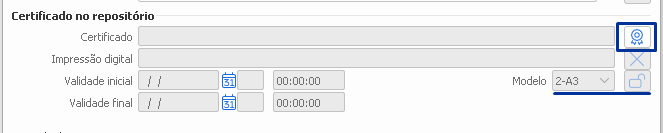
Se o certificado for A1 (arquivo), basta acessar o botão para buscar o certificado e selecionar o adequado no repositório. Também pode ser informado o arquivo e senha.
Se o certificado for A3 (cartão ou token), selecione no repositório, altere o Modelo para “2-A3” e no botão com ícone de cadeado indique a senha.