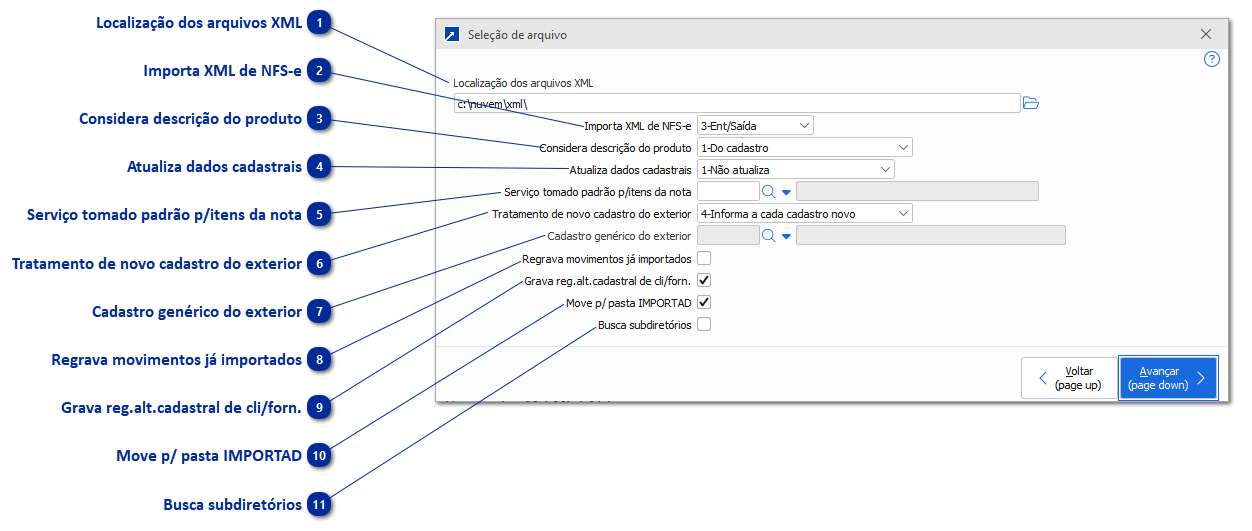
Disponível no menu LFI 5.3-U, essa opção permite processar vários XML de forma contínua sem exigir conferência de cada movimento. Informações não especificadas no XML importado serão definidas conforme dados padrão do serviço, cliente/fornecedor ou empresa.
Ao fim do processo, pode ser emitida uma listagem dos movimentos que foram importados.
Seleção utilizada na importação
Tipo de seleção utilizada para importação.
1-Génerica
Grava seleção por empresa genérica, compartilhando configurações entre todas as empresas.
2-Empresa
Grava seleção por empresa, sendo utilizada exclusivamente pela empresa corrente.
Ao alterar este campo será carregado a seleção salva anteriormente de acordo com a modalidade selecionada, este campo grava seleção por empresa.
Esse campo é criado somente de se for a importação de XML de NFS-e em lote para múltiplas empresas. + Saiba mais
Localização dos arquivos XML
Diretório a partir do qual serão lidos os arquivos XML de NFS-e a serem importados.
Ao importar movtos de novos cadastros
Tratamento para novos cadastros de cliente/fornecedor.
Este campo será exibido apenas quando o sistema estiver configurado para compartilhar cadastros de clientes/fornecedores com a sigla utilizada na integração contábil e a empresa possuir o módulo de contabilidade contratado.
1-Não criar nem associar conta contábil
Importa o arquivo sem criar nem associar conta contábil ao cadastro de cliente/fornecedor.
2-Cria e associa conta automaticamente
Cria e associa as contas contábeis automaticamente aos cadastros de cliente/fornecedor novos.
3-Seleciona a ação, com padrão "Criar e associar"
Disponibiliza janela de confirmação, com padrão de criar e associar conta contábil para cada cadastro novo.
4-Seleciona a ação, com padrão "Somente associar"
Disponibiliza janela de confirmação, com padrão de somente associar a conta contábil para cada cadastro novo.
Ao imp.mvtos p/cadastros já existentes
Tratamento para cadastros de cliente/fornecedor já existentes.
Este campo será exibido apenas quando o sistema estiver configurado para compartilhar cadastros de clientes/fornecedores com a sigla utilizada na integração contábil e a empresa possuir o módulo de contabilidade contratado.
1-Não criar nem associar conta contábil
Importa o arquivo sem criar nem associar conta contábil ao cadastro de cliente/fornecedor.
2-Cria e associa conta automaticamente
Cria e associa contas contábeis automaticamente aos cadastros de cliente/fornecedor.
3-Seleciona a ação, com padrão "Criar e associar"
Disponibiliza janela de confirmação, com padrão de criar e associar conta contábil para cada cadastro.
4-Seleciona a ação, com padrão "Somente associar"
Disponibiliza janela de confirmação, com padrão de somente associar a conta contábil para cada cadastro.
Cria/associa contas
Tratamento para contas contábeis por tipo de movimento.
Este campo será exibido apenas quando o sistema estiver configurado para compartilhar cadastros de clientes/fornecedores com a sigla utilizada na integração contábil e a empresa possuir o módulo de contabilidade contratado.
1-Somente entradas
Cria/associa contas contábeis para cadastros somente nos movimentos de entrada.
2-Somente saídas
Cria/associa contas contábeis para cadastros somente nos movimentos de saída.
3-Entradas e saídas
Cria/associa contas contábeis para cadastros nos movimentos de entrada e saída.
Sugere código reduzido do arquivo
Indica se deve sugerir o código reduzido do arquivo ao criar conta para cliente/fornecedor sem conta.
Este campo será exibido apenas quando o sistema estiver configurado para compartilhar cadastros de clientes/fornecedores com a sigla utilizada na integração contábil e a empresa possuir o módulo de contabilidade contratado.
Importa XML de NFS-e
Tipo de nota a ser importada.
1-Entrada
Importa somente serviços tomados.
2-Saída
Importa somente serviços prestados.
3-Ent/Saída
Importa qualquer tipo de operação.
Considera descrição do produto
Descrição do item de serviço a ser aplicada.
1-Do cadastro
Aplica a descrição conforme o cadastro do produto.
2-Do arquivo XML
Mantém a descrição do serviço conforme informado na nota importada.
Atualiza dados cadastrais
Indica se deve regravar cadastros com informações atualizadas a partir dos arquivos importados.
1-Não atualiza
Não regrava cadastros.
2-Cliente/fornecedor
Regrava cadastro do cliente/fornecedor da operação com os dados gerais presentes no arquivo importado (razão social, endereço, telefone).
Serviço tomado padrão p/itens da nota
Código de produto a ser aplicado nos itens de serviços tomados pela empresa. Se não for informado e não houver vinculação de equivalências, os itens serão gravados sem identificação do produto, apenas com a descrição presente na nota.
Tratamento de novo cadastro do exterior
Tratamento para importação de arquivo em que foi utilizado um cadastro do exterior não identificado pela razão social.
1-Utilizar cadastro genérico
Informa um código de cadastro a ser aplicado sempre que não localizar um cadastro com mesma razão social.
2-Criar automaticamente
Cria um novo cadastro utilizando os dados presentes no arquivo importado.
Opção disponível somente quando nos parâmetros de sistema estiver indicada a opção "Importa p/cód.alternativo cad.exterior". + Saiba mais
3-Incluir manualmente
Aciona a manutenção de inclusão para digitar um novo cadastro.
4-Informa a cada cadastro novo
Ao identificar a necessidade de novo cadastro do exterior, abre uma janela para informar o código ou incluir um novo.
Cadastro genérico do exterior
Este campo define o cadastro genérico para todas as operações no exterior. Habilitado somente quando indicado para utilizar cadastro genérico.
Regrava movimentos já importados
Indica o comportamento para movimentos já lançados. Ao marcar, atualiza com os dados importados. Se desmarcado, ignora arquivos já importados.
Grava reg.alt.cadastral de cli/forn
Indica se deve registrar as alterações cadastrais de clientes e fornecedores, com objetivo de enviar registros 0175 do SPED Fiscal.
Move p/pasta IMPORTAD
Indica se após a conclusão da importação dos arquivos XML válidos, os arquivos devem ser movidos para a pasta IMPORTAD.
Busca subdiretórios
Define se, além da pasta raiz informada, devem ser processados também os arquivos existentes nas subpastas. O sistema percorre todas as subpastas em sequência, desconsiderando aquelas cujo nome possua os prefixos IMPORTAD ou NAO_AUTORIZADAS.
Integração com o financeiro
Configurações para integração com o financeiro. + Saiba mais
Este botão será exibido somente quando a empresa possui o módulo financeiro contratado e os livros estão configurados para integrar com o financeiro.