
Cadastro de Funcionários
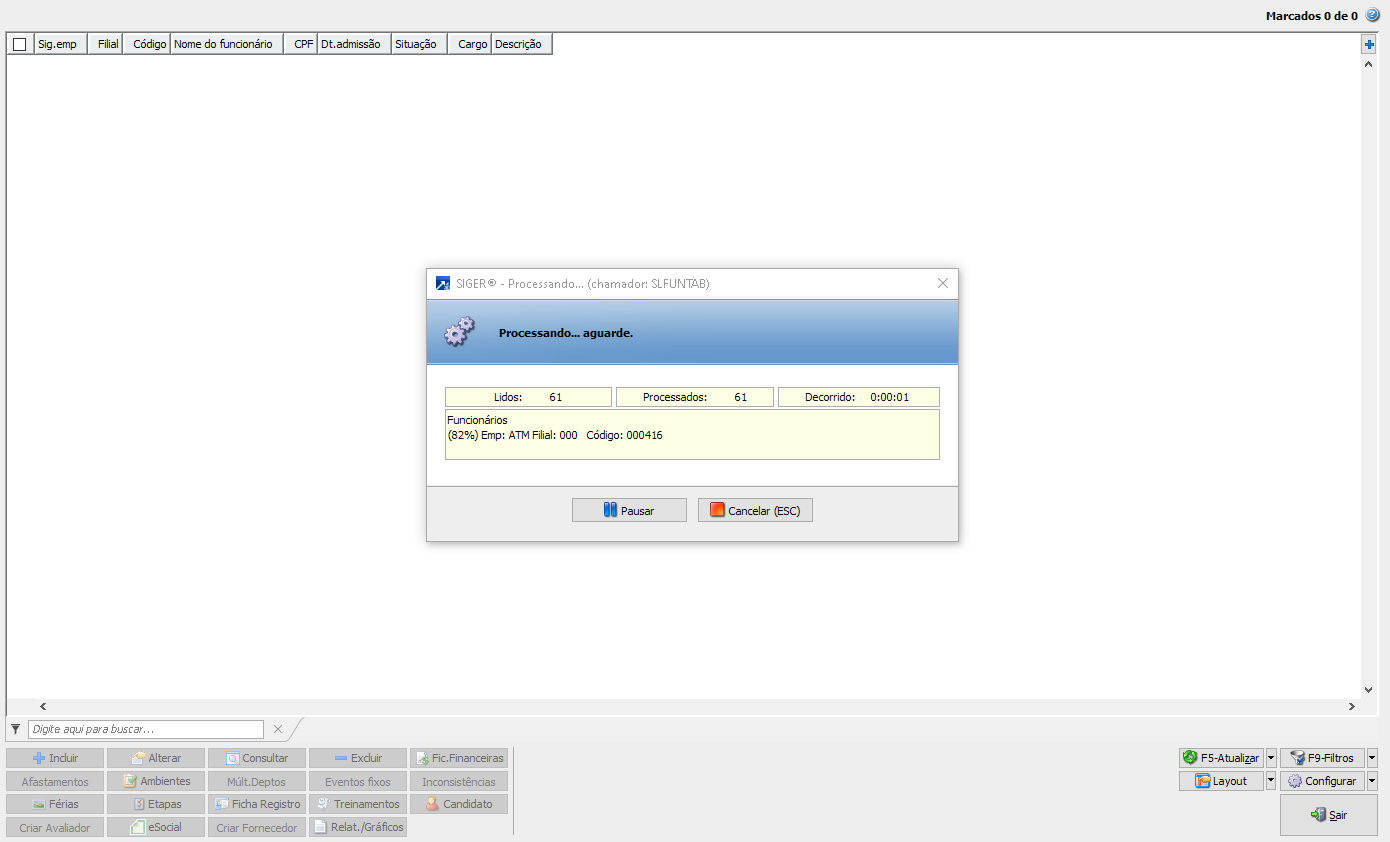
Menu FPA 1.8-D, utilizado, para incluir/alterar/consultar e excluir os cadastrados dos funcionários (CLT), estagiários, diretores, autônomos e Micro empreendedor individual. Também utilizando para consultar a ficha financeira, férias, ambiente de trabalho, afastamentos, ficha registro. Permite incluir/excluir evento fixo para múltiplos funcionários. Para a inclusão de um funcionário, botão [Incluir] informar o código do funcionário, usando a combinação F4 + ENTER no campo código para buscar o primeiro código disponível no SIGER® ou informe o código sequencial desejado.
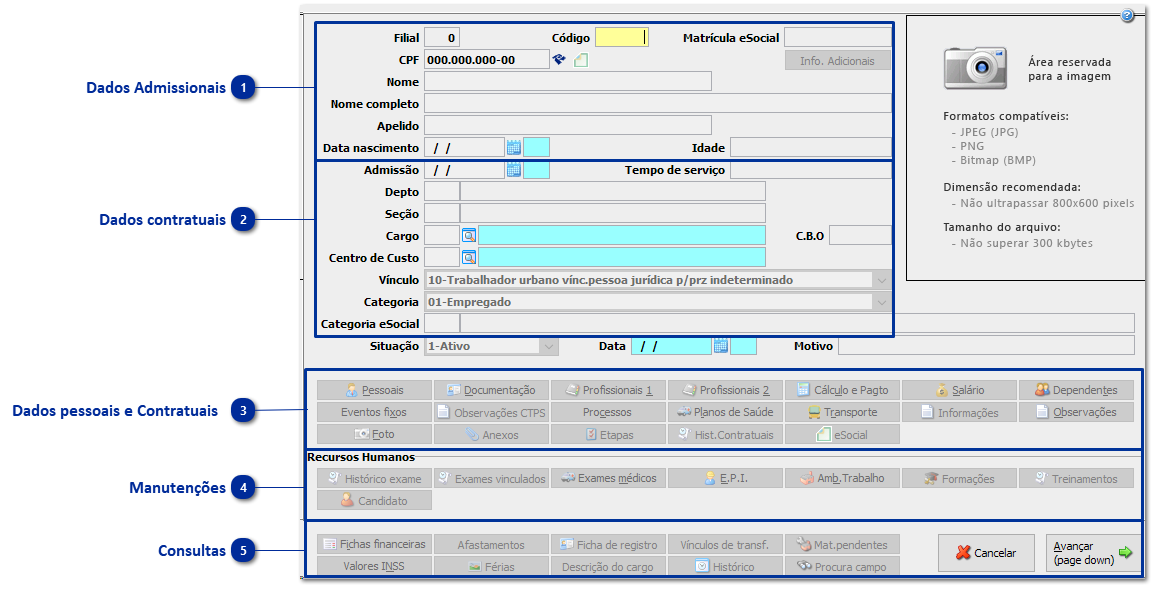


 Dados pessoais e ContratuaisAo cadastrar o funcionário, será necessário passar por cada etapa, cada botão, começando pelos dados pessoais.
Botão [Pessoais]
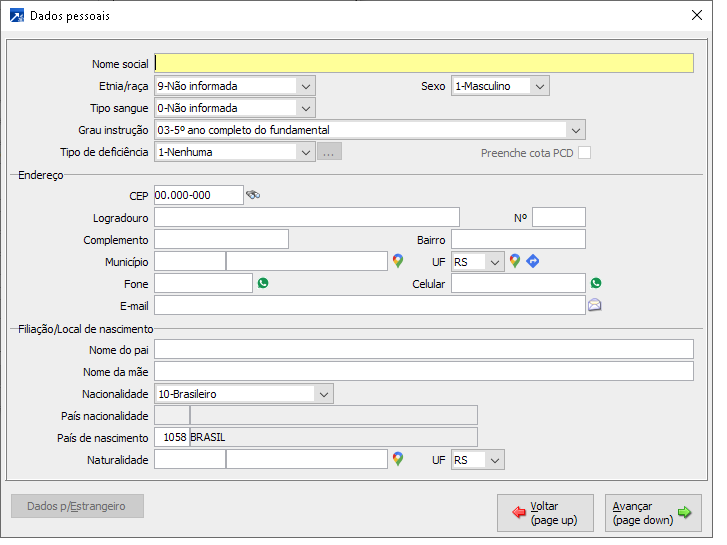
utilizado para informar os dados pessoais do funcionário, como grau de instrução, tipo de deficiência, endereço, filiação, nascimento e dados do estrangeiro, quando o funcionário for, botão [Dados do estrangeiro].Dica: após informar o CEP, no campo logradouro, se usar a tecla F9 SIGER® buscará o endereço automaticamente.
O que fazer quando um CEP existente não for encontrado no SIGER®?
O SIGER® realiza a integração dos Endereços x CEP via a API do “BuscarCEP”, quando um CEP não é localizado no SIGER®, porém no site dos correios este existe, é possível que no “BuscarCEP” este CEP ainda não esteja cadastrado.
Quando ocorrer essa situação, basta acessar o link https://site.buscarcep.com.br/ e no campo “Solicitar Inclusão/Revisão de Cep”, informar o CEP desejado e após alguns minutos, se este CEP passar pelas validações da API do “BuscarCEP”, este será inserido e então estará disponível para ser utilizado no SIGER®.
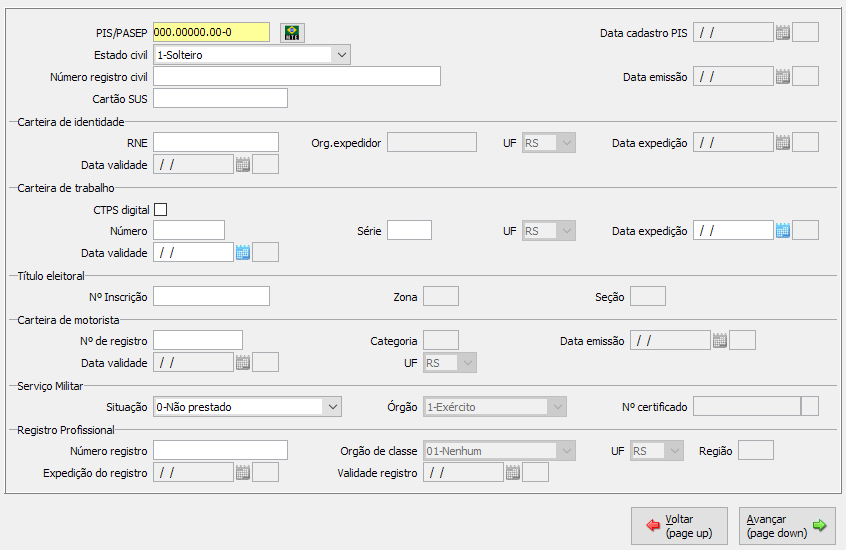
 Botão [Documentação] utilizado para informar os documentos do funcionário, como PIS, RG, CTPS/CTPS digital, titulo de eleitor, CNH, Serviço Militar e Registro profissional.
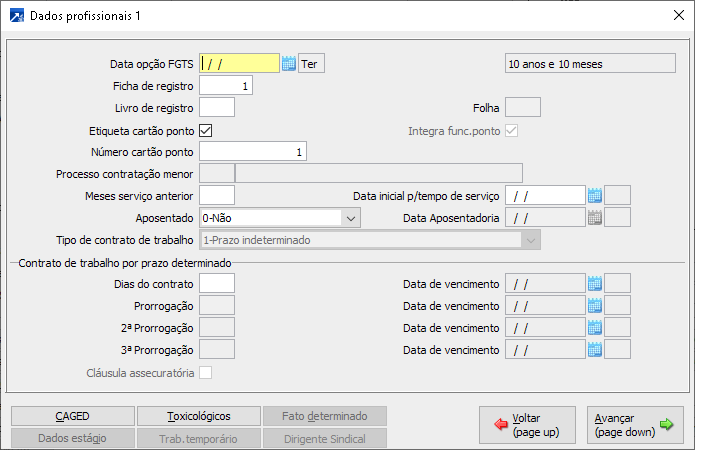
 Botão [Profissionais 1] utilizado para informar os dados da ficha registro, Etiqueta cartão Ponto, meses de serviço anterior na mesma empresa (Pagamento do adicional por tempo de serviço), contrato de trabalho, prorrogações de contrato. Quando for estagiário, obrigatório informar os dados no botão [Dados estágio], se for trabalhador temporário, informar os dados no botão [Trab.temporário] e quando for dirigente sindical, informar os dados no botão [Dirigente Sindical].
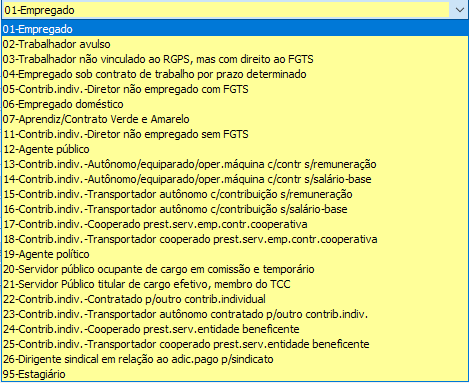
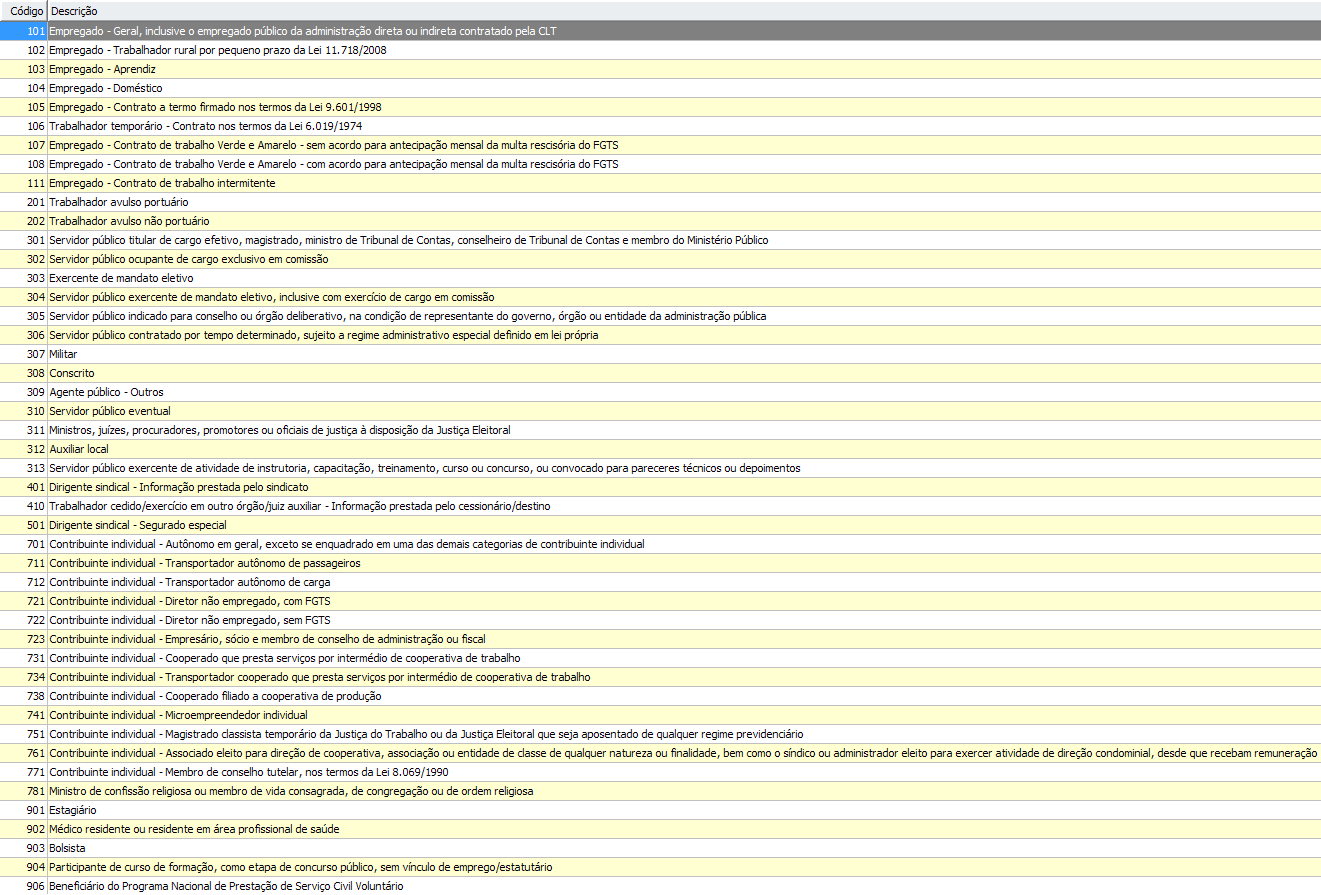
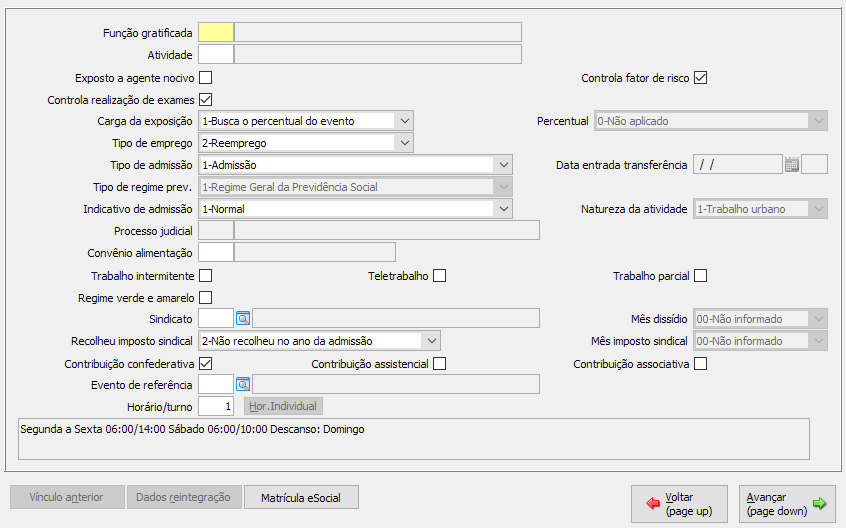
 Botão [Profissionais 2] utilizado para informar o tipo de admissão, tipo de contrato, convênio alimentação, sindicato, turno e ajuste na matricula do eSocial.
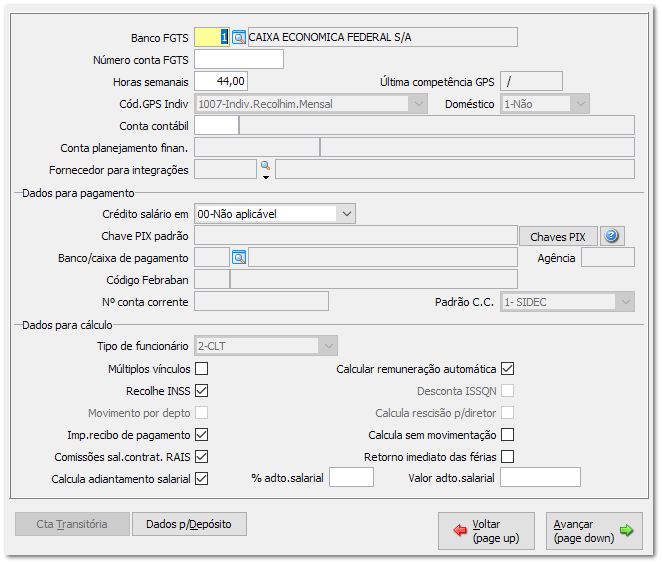
 Botão [Cálculo e Pagto] utilizado para configurar dados para pagamento do funcionário, como banco FGTS, banco para crédito de salário, quantidade de horas semanais, se calcula adiantamento, se desconto INSS e se o funcionário tem múltiplos vínculos, entre outras configurações.
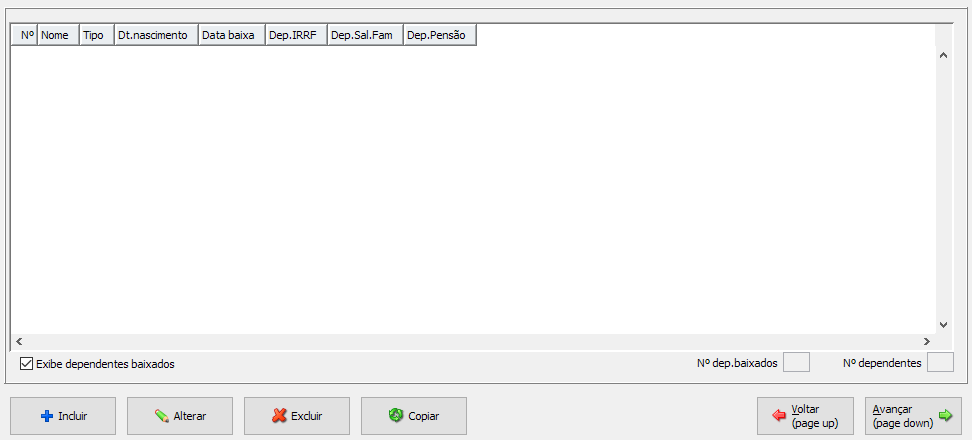
Botão [Salário] utilizado para informar o tipo de salário e valor, flag para definir se o salário é variável, se sim, precisa informar a descrição do salario no botão [Descrição salário]. 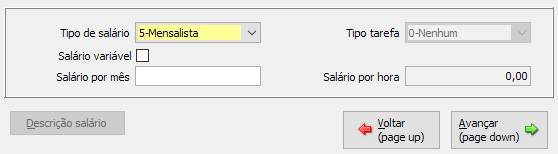 Botão [Dependentes] utilizado para incluir os dependentes para IRRF, para salário família, pensão e plano de saúde, assim como configurar eventos de pensão, auxilio creche e plano de saúde.
 Botão [Eventos fixos] utilizado para informar os eventos que serão calculados além do salário base para o funcionário, exemplo: Adicional de insalubridade, periculosidade, entre outros. Configuração de eventos + Saiba mais.
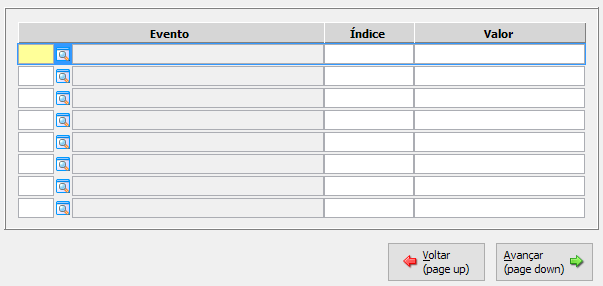 Botão [Observações CTPS] utilizado para informar, enviar as observações para eSocial no layout S-2206 e será listado na CTPS digital.
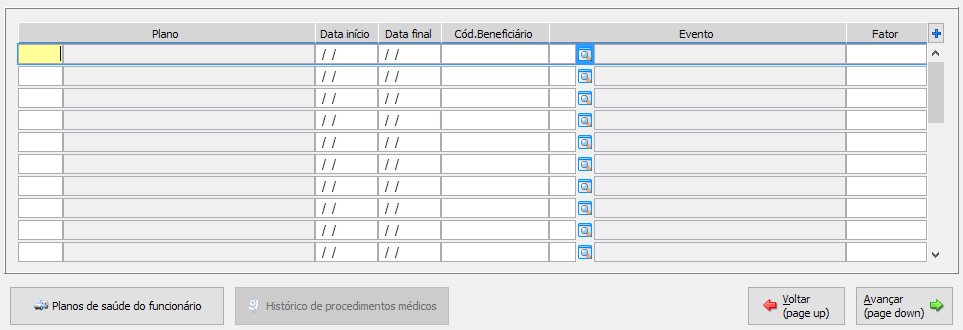
Botão [Processos] utilizado para informar o processo do funcionário, quando ocorrer, por exemplo, processo para não ter o desconto do INSS sobre 1/3 de férias gozadas. Para cadastrar o processo utilizam-se as teclas F8 e F5 ou FPA MENU 1.C-I, tabela 63. Botão [Plano de saúde] utilizado para informar o plano de saúde do funcionário com inicio da vigência e o evento para desconto. + Saiba mais.
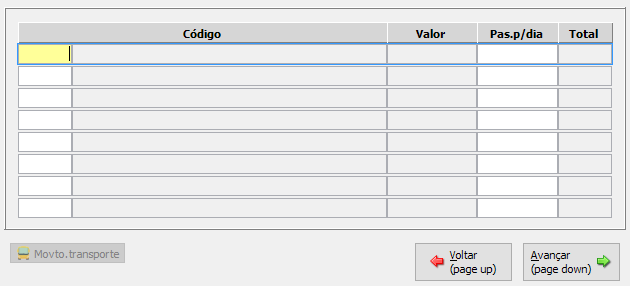
 Botão [Transporte] utilizado para incluir as linhas de transporte do funcionário com o valor unitário e quantidade de vales usado por dia. + Saiba mais.
 Botão [Informações] utilizado para incluir informações sigilosas do funcionário, somente para consulta do Departamento Pessoal. Botão [Observação]
utilizado para incluir as observações referente ao contrato e situação do funcionário e será listado na ficha registro menu FPA 5.1-L.Botão [Foto] utilizado para incluir a foto do funcionário no cadastro, que será listado na ficha registro menu FPA 5.1-L.
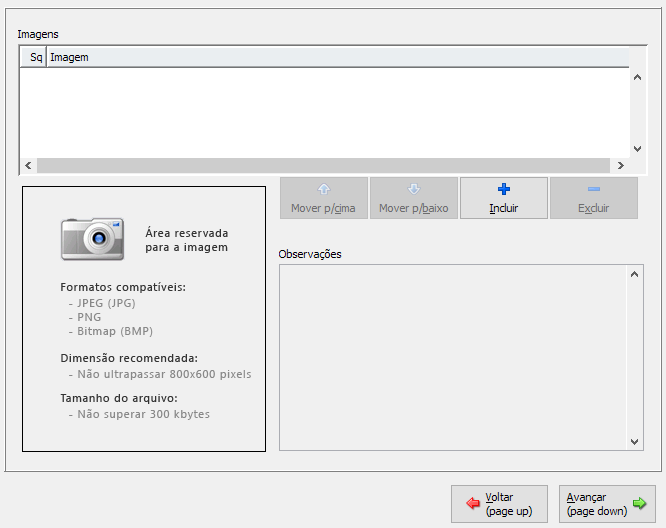 Botão [Anexos] utilizado para anexar documentos do funcionário.
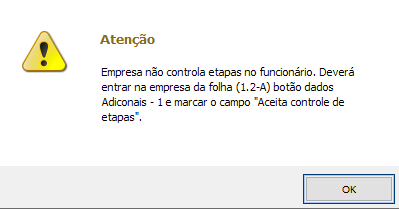
Botão [Etapas] utilizado para controlar as etapas de admissão do funcionário. + Saiba mais.
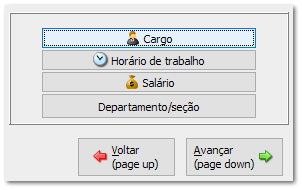
 Botão [Hist.Contratuais] utilizado para consultar os históricos de alteração desde admissão do funcionário, de cargo, horário de trabalho, salario e departamento/seção.
Botão [eSocial] utilizado para identificar quais tarefas de cadastro foram enviadas ao eSocial referente ao funcionário.
|



 ConsultasBotões utilizados para consultar os históricos dos funcionários, como ficha financeira, afastamentos e ficha registro.
 Botão [Ficha financeira] utilizado para consultar a ficha financeira do empregado. Quando clicado no botão <Ficha financeira> abre a última ficha financeira calculada e com a Tecla F9 abre todas as fichas para consulta.
Botão [Afastamentos] utilizado para consultar todos os afastamentos do funcionário. Alterar/Consultar/Excluir afastamento menu FPA 1.9-M. + Saiba mais.
Botão [Ficha de registro] utilizado para listar a ficha registro do funcionário.
Botão [Vínculos de transf.] utilizado para consultar dados da transferência do funcionário quando o mesmo for entre Matriz e Filiais dentro da mesma SIGLA, também mostra o número do contrato do funcionário. + Saiba mais.
Botão [Mat.pendentes] utilizado somente habilita se possui estoque e permite integração com estoque. Ao clicar abre um grid de materiais pendentes do funcionário.
Botão [Valores INSS] utilizado para consultar o valor do INSS já recolhido em outras EMPRESAS por competência, valores de INSS recolhido em outra empresa deve ser lançado menu FPA 2.2-A, para funcionários que estão configurados como múltiplos vínculos. + Saiba mais.
Botão [Férias] utilizado para consultar as férias do funcionários. + Saiba mais.
Botão [Descrição do cargo] utilizado no módulo de RHU Cargos e Salários.
Botão [Histórico] utilizado para consultar o log de alteração do cadastro do funcionário. Somente usuário supervisor do SIGER® tem acesso.
|