MENU FPA 1.7, letra "I", incluir utilizado para incluir novos eventos, tais como: horas extras, adicional noturno, adicional de insalubridade, adicional de periculosidade, desconto de pensão alimentícia etc. Importante: ao cadastrar novo evento, analisar e configurar corretamente as configurações dos encargos e tributações para o cálculo da folha e para o eSocial.
A configuração do evento MENU FPA 1.7 é utilizado para definir o tipo de evento, vencimento, desconto, informativo, bem como se é base para cálculo de dissídio, se o evento será considerado variáveis para o cálculo de férias e 13º salário, assim como a regra de cálculo, se será um fator sobre o salário base, se será um valor fixo, será em horas ou dias.
Ao incluir novo evento no campo "Descrição" pode ser usado o atalho da tecla F3 para copiar evento já existente, utilizado para copiar evento semelhante, alterando apenas o campo "Descrição".
A seguir o MENU FPA 1.7 com a descrição de cada campo e no final exemplos de alguns eventos.
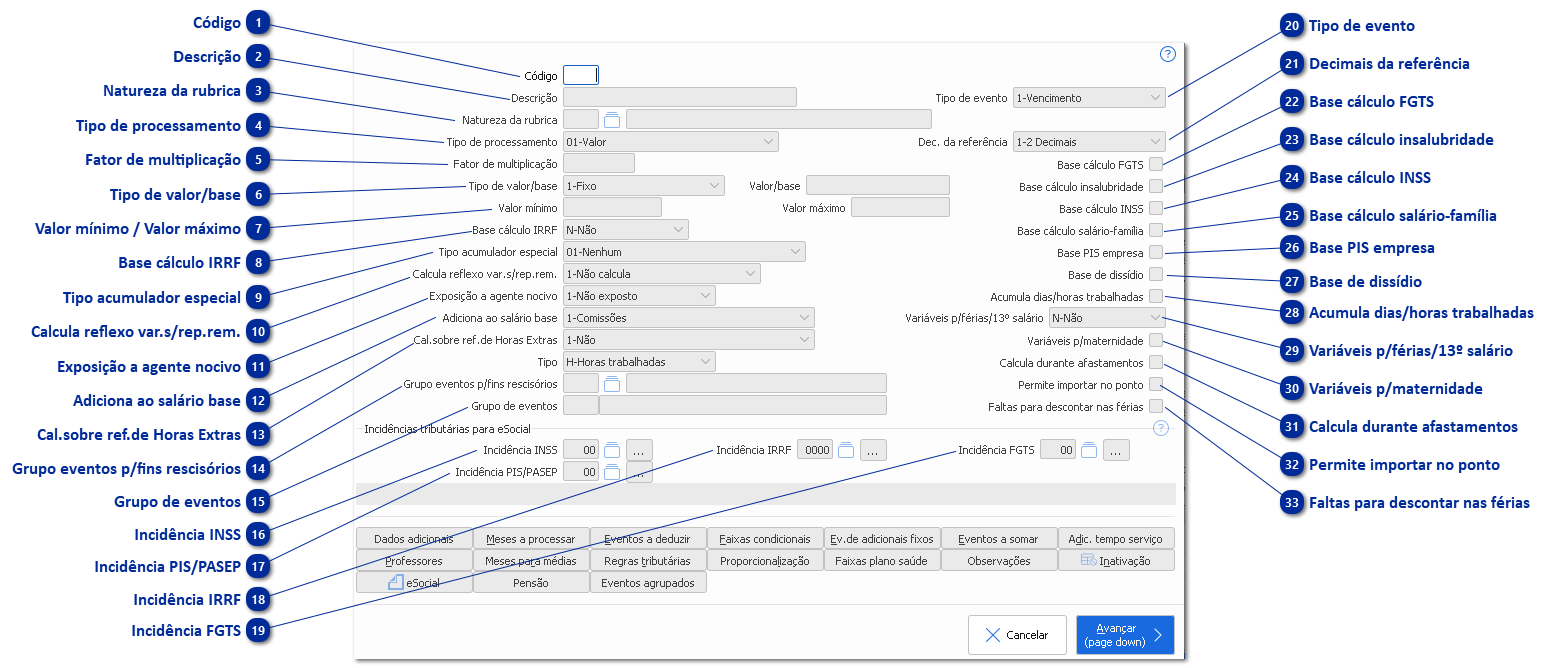
 CódigoInforma o código do evento, para incluir novo código, utiliza-se as teclas F4 + ENTER para buscar o primeiro código disponível, ou informar a partir de qual código deseja incluir o novo evento.
|
 DescriçãoDescrição/nome do evento.
|
 Natureza da rubricaNatureza da rubrica é a classificação do tipo evento para eSocial, utiliza-se a tecla F8 para pesquisar a tabela de rubricas disponibilizada pelo eSocial. IMPORTANTE: deverá sempre classificar o evento de acordo com a tabela do eSocial, e quando não tiver uma específica, precisará informar uma que seja mais próxima do tipo de evento. Exemplo: evento de atestado/faltas justificadas, a natureza da rubrica é 1050.
|
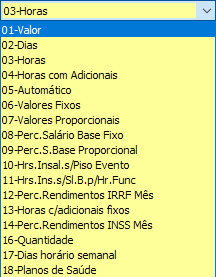
 Tipo de processamentoTipo de processamento do evento, pode ser valor, horas, dias, quantidades, etc. Exemplo: evento de hora extra, deverá ser horas, eventos de faltas, poderá ser horas ou dias.
|
 Fator de multiplicaçãoO Fator de multiplicação do evento, utilizado para calcular o tipo de processamento "X", o fator de multiplicação. Exemplo: evento de hora extra será de acordo com o percentual, Hora extra a 50% o fator é 1,50 e hora extra noturna fator 1,80.
|
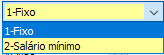
 Tipo de valor/baseIndica qual é o tipo de valor/base do evento, caso for salário mínimo o valor será o salário mínimo da competência do cálculo.
Valor base para cálculo do evento, utilizado por exemplo no cálculo da insalubridade, que é "X" percentual sobre o salário mínimo. Neste exemplo da insalubridade de 20% o tipo de processamento é 10, fator 0,20 e valor base R$1.412,00 (salário mínimo nacional em 2024).
|
 Valor mínimo / Valor máximoUtilizado para definir o valor mínimo e o valor máximo do evento a ser calculado.
|
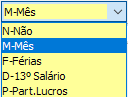
 Base cálculo IRRFSelecione a base de cálculo do IRRF, que pode ser base de IRRF Mensal, Férias, 13º ou Participação nos Lucros.
|
 Tipo acumulador especialTipo de acumulador especial do evento, utilizado para definir o tipo de evento, exemplo, se é uma insalubridade, periculosidade, salário família, pensão, entre outros. Forma do SIGER® identificar o tipo do evento.
|
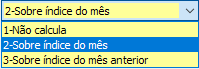
 Calcula reflexo var.s/rep.rem.Selecione a regra para o calculo do reflexo variável sobre o repouso remunerado de horas extras, comissões, adicional noturno, etc.
|
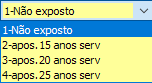
 Exposição a agente nocivoConfigura o evento com o grau de exposição a agente nocivo, para o cálculo do acréscimo do RAT, utilizado para aposentadoria especial. Para o SIGER® calcular o acréscimo do RAT precisa informar os percentuais no cadastro da empresa menu FPA 1.2-A, botão [Classe da empresa].
|
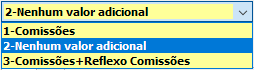
 Adiciona ao salário baseConfigura o evento para somar ao salário base as comissões e repouso, desta forma o valor hora será o salário base + comissão ou salário base + comissão + repouso de comissão.
|
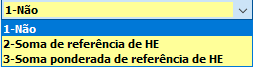
 Cal.sobre ref.de Horas ExtrasConfiguração do evento, utilizado para para calcular X % sobre a referência de hora extra. Exemplo: calcular insalubridade sobre as horas extras. + Saiba mais
|
 Grupo eventos p/fins rescisóriosConfigura o evento para listar no grupo rescisório, na impressão do recibo de rescisão. Cada evento tem um grupo fixo na rescisão, e quando não tiver, precisa informar o grupo geral para vencimento código 46 e para desconto código 167. Utiliza-se a tecla F8 para pesquisar a tabela de grupos rescisórios, definidos pelo MTE.
|
 Grupo de eventosApós criado os grupos de eventos no menu MENU FPA 1.3.I, tabela 10, poderá informar o grupo que o evento será agrupado para listar nos relatórios.
|
 Incidência INSSConfiguração das incidências de INSS para o eSocial. utiliza-se a tecla F8 para pesquisar o código de cada incidência, definida pelo eSocial.
|
 Incidência PIS/PASEPConfiguração das incidências de PIS/PASEP para o eSocial. utiliza-se a tecla F8 para pesquisar o código de cada incidência, definida pelo eSocial.
|
 Incidência IRRFConfiguração das incidências de IRRF para o eSocial. utiliza-se a tecla F8 para pesquisar o código de cada incidência, definida pelo eSocial.
|
 Incidência FGTSConfiguração das incidências de FGTS para o eSocial. utiliza-se a tecla F8 para pesquisar o código de cada incidência, definida pelo eSocial.
|
 Tipo de eventoIndica se o evento é vencimento, desconto ou informativo.
|
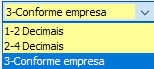
 Decimais da referênciaNúmero de decimais para referência do evento, será usado na impressão dos recibos de pagamento. A opção "3-Conforme empresa" obedece a configuração que estiver indicada na manutenção de empresas, no botão Dados p/ cálculos.
|
 Base cálculo FGTSConsidera o evento na base de cálculo do FGTS.
|
 Base cálculo insalubridadeConsidera o evento em horas/dias para base de insalubridade. Normalmente são configuradas as horas extras para ser paga a insalubridade sobre as extras e as faltas, para descontar da base de cálculo da insalubridade. + Saiba mais
|
 Base cálculo INSSConsidera o evento para base de INSS.
|
 Base cálculo salário-famíliaConsidera o evento na base de cálculo do salário família.
|
 Base PIS empresaConsidera evento para base de PIS.
|
 Base de dissídioConsidera o evento para apuração de dissídio no cálculo das diferenças salariais e rescisão complementar. + Saiba mais
|
 Acumula dias/horas trabalhadasConsidera o evento em horas/dias dentro das 220 horas mensais. Utilizado nos eventos de faltas e atestados, para dizer que estes eventos fazem parte das 220 horas mensais e que não são valores pagos ou descontos, acima do salário referente a 220 horas.
|
 Variáveis p/férias/13º salárioConsidera o evento no cálculo das variáveis para férias e 13º salário.
|
 Variáveis p/maternidadeConfigurado o evento para calcular média nas variáveis para maternidade.
|
 Calcula durante afastamentosConfigura o evento para ser calculado durante afastamento do funcionário.
|
 Permite importar no pontoPermite importar evento para o ponto.
|
 Faltas para descontar nas fériasConsidera os dias de faltas para descontar nas férias, somente deverá marcar esta flag, se o evento for tipo de processamento "DIAS" e que será acumulado para descontar nas férias, de acordo com a tabela de faltas nas férias.
|
Cada botão precisa ser configurado de acordo com cada evento.
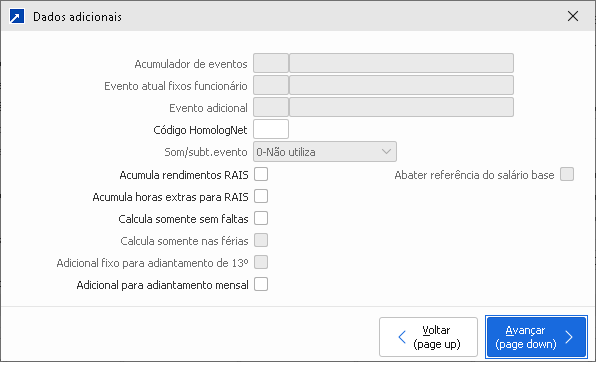
Botão [Dados Adicionais]: utilizado para configurar o evento referente ao funcionário, homolognet, RAIS e se o evento deve ser considerado nas férias e 13º salário.
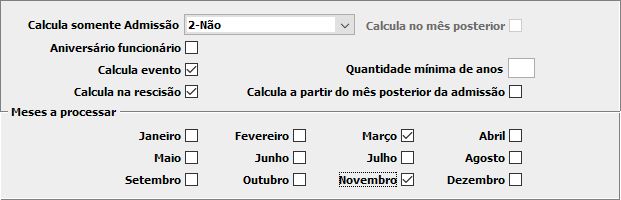
Botão [Meses a processar]: utilizado para configurar o evento, referente a regra de quando deverá ocorrer, como somente na admissão, somente no aniversário de empresa, ou nos meses março e novembro.
Botão [Eventos a deduzir]: utilizado nos eventos que tem o tipo de processamento 12 ou 14, para configurar a dedução da base de cálculo. Exemplo no calculo de pensão não deve ser considerado 1/3 de férias, evento 201.
Botão [Faixas condicionais]: utilizado nos eventos que tem o tipo de processamento 16, para definir o valor unitário para os admitidos até X data e com teto salarial X.
Botão [Ev. de adicionais fixos]: utilizado para calcular o evento somando os eventos fixos informados. Exemplo no calculo da hora extra, que deve considerar a periculosidade.
Botão [Eventos a somar]: utilizado para considerar o fator de multiplicação deste evento com o fator do evento origem para obter novo fator de multiplicação.
Botão [Adic. tempo serviço]: utilizado para fazer a configuração do evento de adicional por tempo de serviço, como quinquênio, anuênio, biênio.
+ Saiba mais
Botão [Professores]: utilizado para configurar os eventos para compor salário base do professor.
Botão [Meses para média]: utilizado para informa o número de meses a ser utilizado para fazer a média da variável.
Botão [Regras tributária]: utilizado para configurar no evento se é ou não base para cálculo de INSS, RAT e TERCEIROS, quando existir algum processo para isentar a empresa da contribuição. Exemplo: empresa tem o processo para não descontar o INSS patronal sobre 1/3 de férias, evento padrão do SIGER® 201.
Botão [Proporcionalização]: utilizado para configurar quando o calculo do evento deve ser proporcional.
Botão [Observação]: utilizado para descrever observação do evento.
Botão [Inativação]: utilizado para inativar o evento para eSocial.
Botão [eSocial]: utilizado para identificar os envios para eSocial.
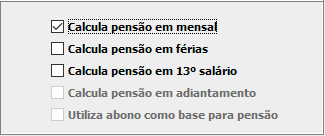
Botão [Pensão]: utilizado para configura o evento de pensão alimentícia, para ser descontado no cálculo mensal, adiantamento, férias e 13º salário.
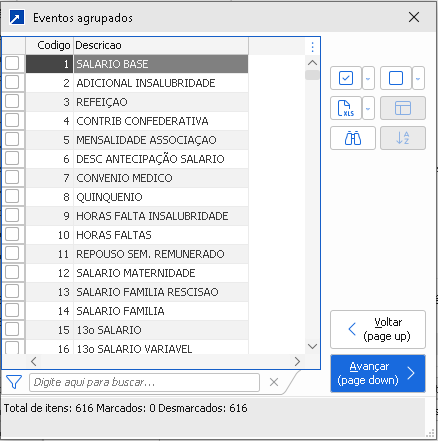
Botão [Eventos agrupados]: utilizado para configurar os eventos que fazem parte de um grupo para as integrações. Se o evento for do acumulador especial 37-Agrupador, será possível adicionar ou remover eventos que fazem parte do grupo. Caso for outro acumulador, será possível remover o evento atual dos grupos.
Alguns exemplos de eventos de horas extras, adicional noturno, adicional de insalubridade e periculosidade, pensão alimentícia, entre outros MENU FPA 1.7-I.
- Evento Penhora