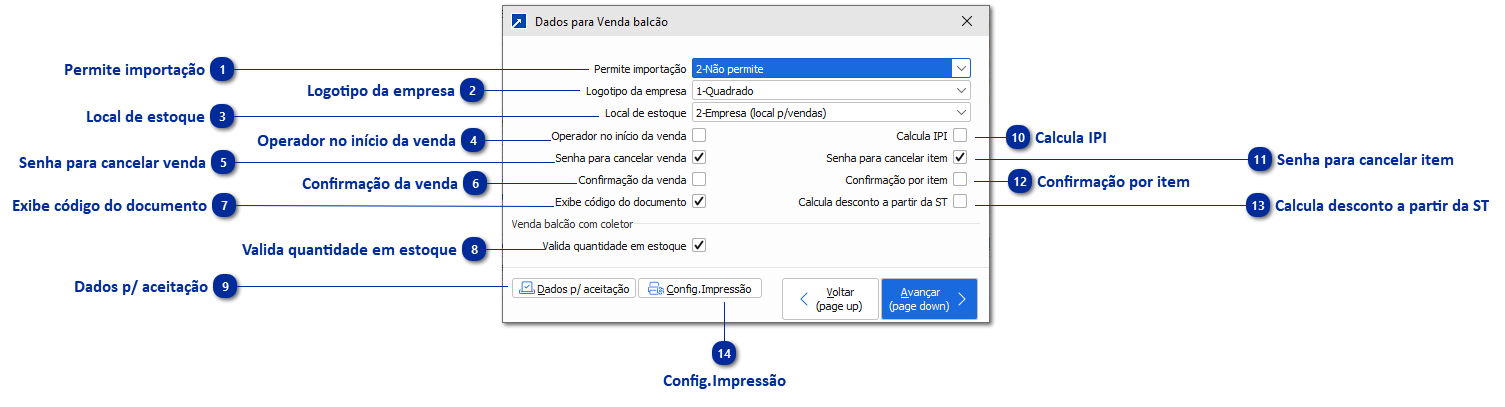
Dentro do cadastro da empresa do módulo de Vendas e Faturamento, menu FAT 1.2-A, botão [Venda Balcão] é possível configurar os Dados para a Venda Balcão efetuadas pelo menu FAT 6.9
Permite importação
Nesse campo Permite Importação é possível selecionar de onde irá importar a venda
1-Orçamento/Retirada
Vai importar dos orçamentos/retiradas.
2-Não permite
Não importa venda , é necessário incluir a venda manualmente.
3-Pedidos
Permite importar o pedido.
4-Todos
Permite importar orçamento/retirada e pedidos.
Logotipo da empresa
Pode ser definido como será exibida o Logotipo da empresa na tela da Venda : Quadrado ou Retangular.
Local de estoque
Pode ser definido o Local de estoque que fará a integração do item vendido na venda balcão.
1-Produto
Vai fazer integração pelo local de estoque indicado no produto menu FAT 1.6-A > Botão [Estoque/Compras] > campo "Local de estoque padrão"
2-Empresa (local p/vendas)
Pode ser indicado no menu FAT 1.2-A > Botão [Integrações] > Locais de estoque > "Campo Vendas"
Operador no início da venda
Se marcado vai solicitar um novo código de Operador a cada venda.
Senha para cancelar venda
Se marcado vai exigir a senha de um Supervisor para o cancelamento de uma venda em aberto.
Confirmação da venda
Se marcado vai exigir a confirmação para a finalização da venda.
Se desmarcado vai finalizar automaticamente.
Exibe código do documento
Se marcado vai exibir o Código do orçamento ou pedido e valor no final da venda balcão.
Valida quantidade em estoque
Se marcado vai validar a quantidade em estoque do produto para a venda balcão com coletor.
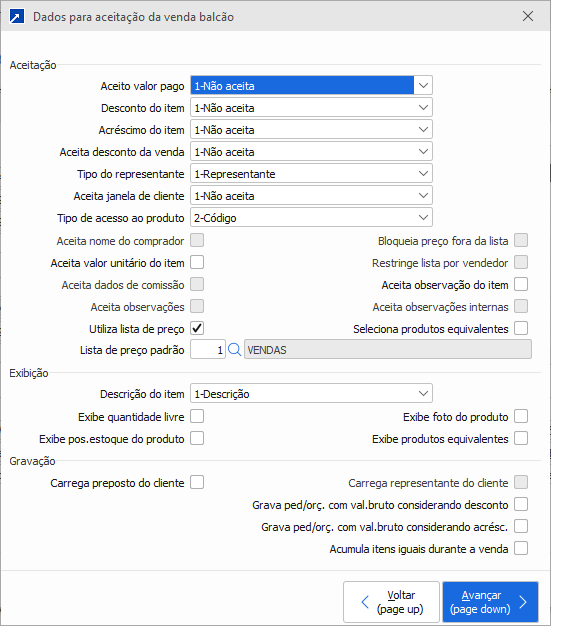
Dados p/ aceitação
Nesse Botão pode ser configurado os dados para aceitação da Venda balcão.
Calcula IPI
Se marcado vai listar o valor IPI na tela da venda e no Documento final da venda balcão.
Senha para cancelar item
Se marcado vai exigir a senha de um Supervisor para o cancelamento de qualquer item da venda.
Confirmação por item
Se marcado vai solicitar confirmação para cada item na venda balcão.
Calcula desconto a partir da ST
Se marcado vai calcular para que o valor da ST seja desconsiderado no valor total da nota na inclusão do pedido.