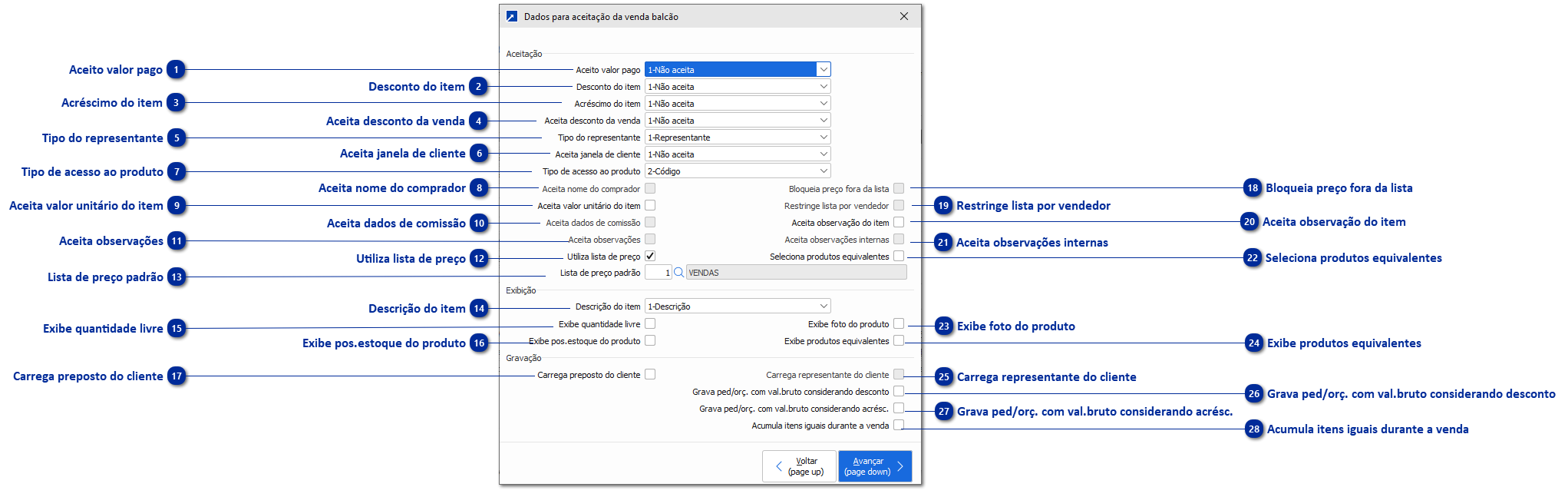
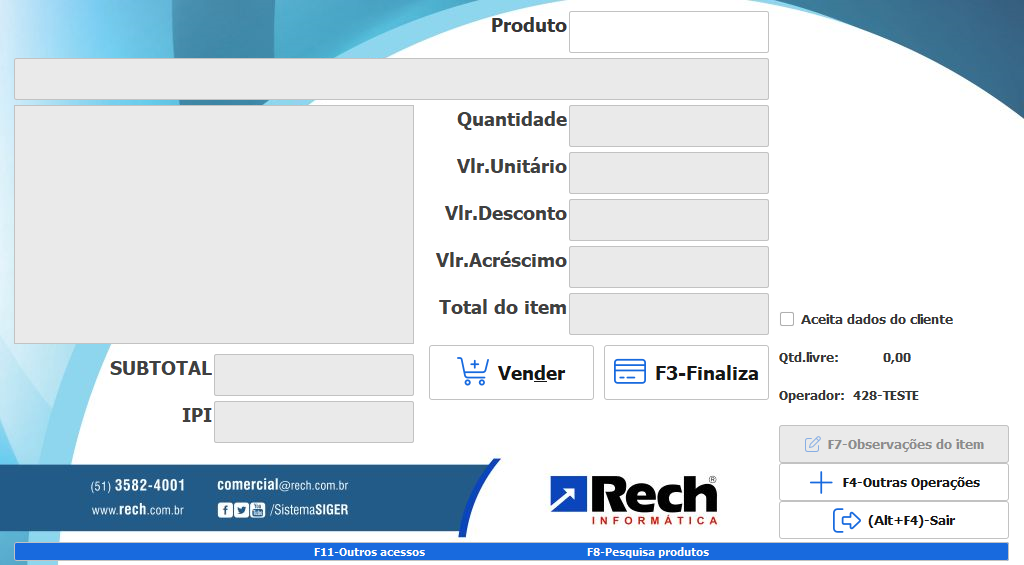
Nesta janela, o usuário pode configurar todos os parâmetros relacionados aos dados de aceitação, garantindo que as informações necessárias sejam corretamente aplicadas na venda balcão.
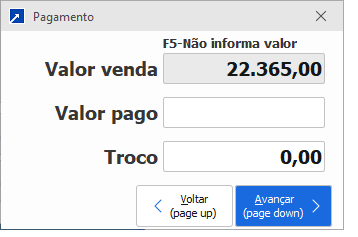
Aceito valor pago
1-Não aceita
Não aceita janela de pagamento.
2-Aceita obrigatório
Aceita a janela de pagamento, sendo obrigatório informar valor pago e troco , se houver.
3-Aceita não obrigatório
Aceita a janela , mas não é obrigatório informar valor pago .
Desconto do item
1-Não aceita
Não aceita desconto no item
2-Aceita em valor
Aceita desconto em valor no item
3-Aceita em Percentual
Aceita desconto em percentual no item
Acréscimo do item
1-Não aceita
Não aceita acréscimo no item
2-Aceita em valor
Aceita acréscimo em valor no item
3-Aceita em Percentual
Aceita acréscimo em percentual no item
Aceita desconto da venda
1-Não aceita
Não aceita desconto.
2-Aceita em valor
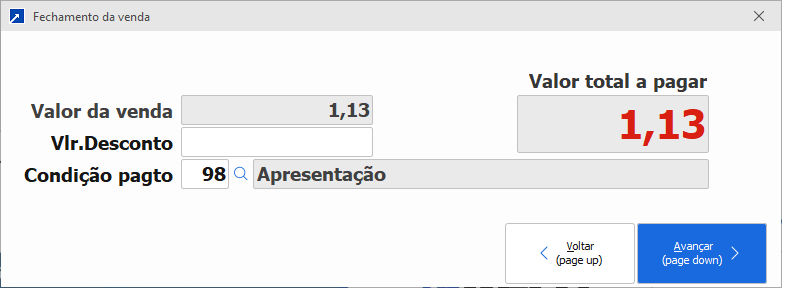
Aceita desconto em valor na finalização da venda.
3-Aceita em percentual
Aceita percentual de desconto na finalização da venda.
Tipo do representante
Pode ser definido a categoria de Tipo de representante que será aceita na venda Balcão.
Se for definido por exemplo Representante vai ser possível indicar um Representante ou irá carregar automaticamente do cadastro do cliente , caso possuir .
Aceita janela de cliente
Defina o momento que será solicitada a informação do cliente durante a venda.
1-Não aceita
Não aceita o cliente , nessa opção vai carregar automaticamente o Código venda a consumidor que deve ser indicado no FAT 1.2-A> [Dados adicionais] > [Enquadramento Fiscal] > campo "Cliente venda a consumidor".
2-Antes da venda
Vai solicitar a informação do cliente antes da venda.
3-Depois da venda
Vai solicitar a informação do cliente depois da venda.
4-Depois da venda conforme seleção
Nessa opção , se marcada a flag Aceita dados do cliente vai abrir a janela para indicar cliente , caso desmarcado vai finalizar a venda pra o Código venda a consumidor ( conforme opção 1)
Tipo de acesso ao produto
Nessa combo pode ser definido o tipo de acesso ao produto:
1-EAN
Código GTIN do produto
2-Código
Código do produto
3-Referência
Referência do produto
4-Apelido
Apelido do produto
Aceita nome do comprador
Se marcado vai ser possível "digitar" o nome do cliente .
Se desmarcado vai habilitar o campo Código do cliente , onde pode ser possível digitar o código ou através do comando F8 > selecionar no Grid .
Aceita valor unitário do item
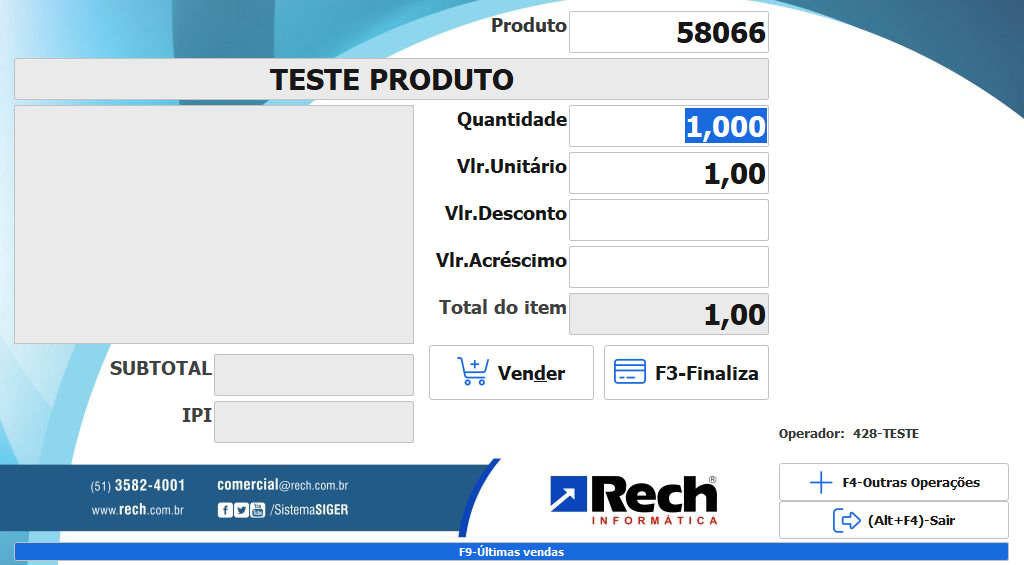
Se marcado o usuário poderá alterar o valor unitário do item no momento da venda .
Aceita dados de comissão
Se marcado vai carregar os dados de comissão informados no cadastro do cliente > Botão [Comissão]
Aceita observações
Se marcado vai habilitar o Botão Observações na janela dos dados do cliente e vai carregar pro pedido/orçamento.
Utiliza lista de preço
Se marcado vai habilitar o campo "Lista de preço padrão" .
Lista de preço padrão
Se marcado o campo "Utiliza lista de preço" pode ser indicado a Lista de preço padrão para a venda Balcão .
Descrição do item
Pode ser definido como será exibida a descrição do item na venda balcão.
Exibe quantidade livre
Vai exibir a quantidade livre do item durante a venda balcão.
Exibe pos.estoque do produto
Exibe posição de estoque do produto.
Carrega preposto do cliente
Se marcado vai carregar pro pedido ou orçamento o Preposto informados no cadastro do cliente > Botão [Comissão]
Vai habilitar apenas se "Tipo de representante" for diferente de Preposto .
Bloqueia preço fora da lista
Se marcado não será possível altera o valor unitário do item , caso seja diferente do preço da lista ou do cadastro do produto.
Restringe lista por vendedor
Bloqueio utilização de lista de preço que não esteja vinculado ao cadastro do vendedor.
Vinculo pode ser feito pelo menu FAT 1.4-A > tabela 11 > indicar "Representante" > Botão [Lista de preço].
Aceita observação do item
Aceita a janela de Observação do item na janela da venda balcão.
Aceita observações internas
Aceita a janela de Observações interna na janela dos dados do cliente .
Vai carregar para o pedido ou orçamento .
Seleciona produtos equivalentes
Seleciona produtos equivalentes
Exibe foto do produto
Caso tenha foto ou imagem vinculada no produto > Botão [Imagens] , irá exibir na janela da venda balcão.
Exibe produtos equivalentes
Exibe produtos equivalentes do item
Carrega representante do cliente
Se marcado vai carregar pro pedido ou orçamento o Representante informado no cadastro do cliente > Botão [Comissão]
Vai habilitar apenas se "Tipo de representante" for diferente de 1-Representante .
Grava ped/orç. com val.bruto considerando desconto
Se marcado vai gravar o pedido ou orçamento com o valor bruto do item , já considerando o valor do desconto, caso possua.
Grava ped/orç. com val.bruto considerando acrésc.
Se marcado vai gravar o pedido ou orçamento com o valor bruto do item , já considerando o valor do acréscimo, caso possua.
Acumula itens iguais durante a venda
Vai acumular no pedido ou orçamento os itens que possuem mesmo código , valor unitário e % de IPI ao vender pela rotina .