Esta funcionalidade permite a configuração estrutural dos relatórios e gráficos do sistema, possibilitando a seleção, organização e parametrização dos campos que irão compor a saída de dados.
Por meio deste recurso, o usuário pode definir colunas, aplicar agrupamentos, configurar totalizações, ajustar formatações e visualizar previamente o layout do relatório, garantindo maior controle e aderência às necessidades de análise das informações.
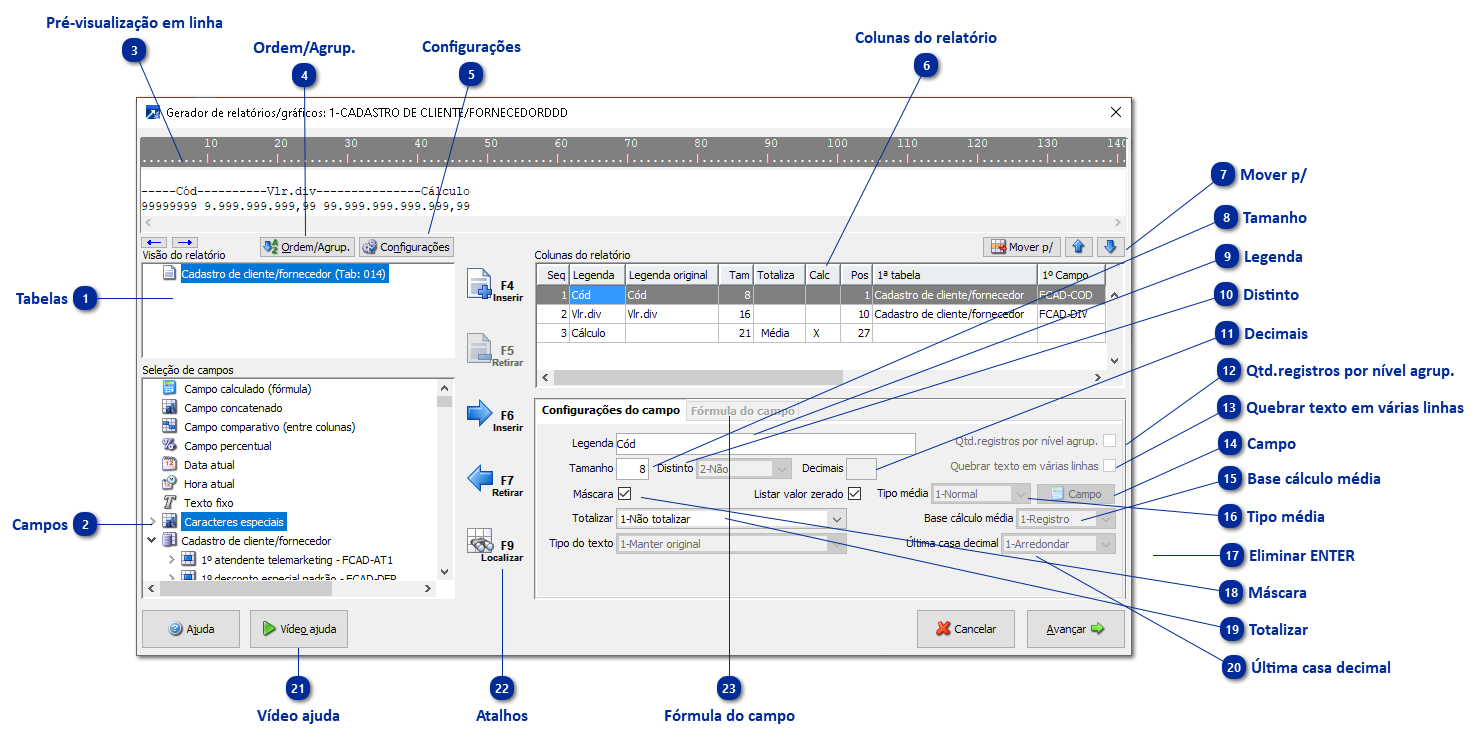
Pré-visualização em linha
À medida que os campos são selecionados para compor a listagem, o sistema realiza a renderização dinâmica de uma prévia da estrutura de dados.
Esse recurso tem como finalidade apresentar uma projeção da disposição e organização dos campos no relatório final, permitindo ao usuário validar previamente o layout antes da sua geração.
Tabelas
Identificação das tabelas usadas nos relatórios e subrelatório, composto por descrição e numeração da tabela utilizada. Todos os campos do SIGER® estão disponíveis para listagem.
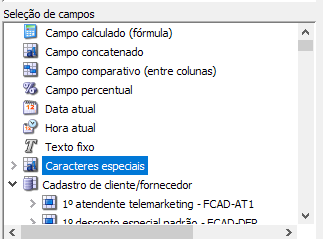
Campos
Campos disponíveis na tabela selecionada para montagem do relatório.
Alguns campos podem ser expandidos através do "[ > ]", acessando outras tabelas, como por exemplo: cadastro do produto.
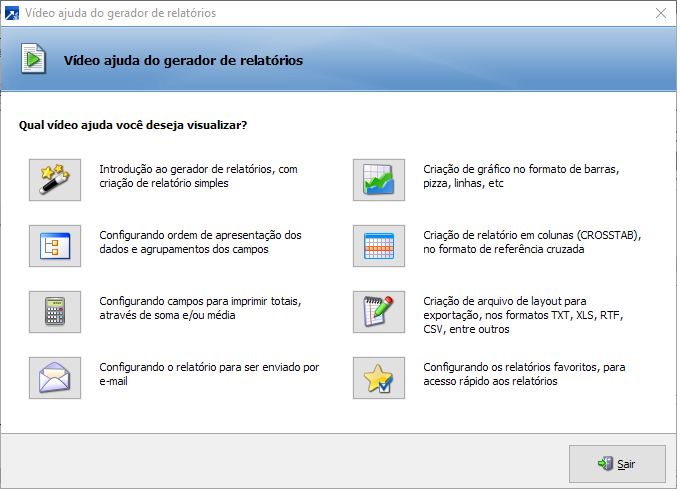
Vídeo ajuda
Neste botão é possível assistir vídeos explicativos sobre o gerador.
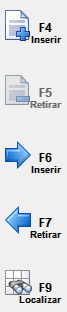
Atalhos
Funções para acrescentar e retirar campos e subrelatório. Não é possível retirar um campo que está agrupado, nem incluir mais de uma vez o mesmo campo.
F4: Inclusão de um novo subrelatório, precisa que tenha campos selecionados completando a chave da tabela do subrelatório.
F5: Exclusão do subrelatório.
F6: Inclusão de campo.
F7: Exclusão de campo.
F9: Procura campos, a ferramenta possui o auto-completar, não necessita enter.
Tamanho
Quantidade de caracteres que o campo ocupará. Alguns campos não podem ser configurados com uma quantidade menor que o mínimo, como datas e códigos, já campos de texto serão exibidos parcialmente.
Tipo de texto
Define a formatação do texto do campo inserido no relatório:
1-Manter original: Mantém a formatação original do texto do campo conforme cadastrado no SIGER®.
2-Todo em maiúsculas: Irá listar o texto do campo todo em letras maiúsculas.
3-Todo em minúsculas: Irá listar o texto do campo todo em letras minúsculas.
Máscara
Habilita em campos que podem receber uma formatação, como o CPF/CNPJ, que recebe pontos e barra. Quando desmarcado, apenas lista os números sem pontos e barra.
Tipo vlr.gráf
Habilita apenas quanto o formato de saída do relatório for 5-Gráfico, serva para indicar o tipo de valor que será exibido no gráfico:
1-Numérico: Não irá exibir nenhuma literal de valor.
2-Monetário: Exibe o valor com a literal em R$.
3-Percentual: Exibe o valor com a literal em %.
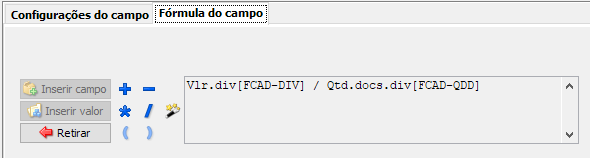
Fórmula do campo
Nessa aba é feita a configuração do campo calculado.
Quando inserido um campo calculado sua manutenção é feita por este conjunto de funções. O campo calculado pode utilizar campos da tabela, bem como valores fixos.
Distinto
Habilita somente para campos que estão sendo totalizados. Irá contar quantos registros diferentes existem na listagem para o campo.
1-Sim: Irá exibir um totalizador com a quantidade de registros diferentes encontrados na listagem.
2-Não: Não irá exibir.
3-Sem nulos: Irá exibir um totalizador com a quantidade de registros diferentes, porém irá desconsiderar valores zerados ou com espaços.
Totalizar
Os campos numéricos permitem que no total geral e/ou do agrupamento seja demonstrando uma soma ou média.
1-Não totalizar: O campo será exibido apenas com seus valores individuais, sem aplicação de qualquer cálculo de totalização.
2-Total geral (soma): Realiza a agregação dos valores do campo por meio da operação de soma, apresentando ao final do relatório o total acumulado de todos os registros listados.
5-Total geral (média): Calcula a média aritmética dos valores do campo, considerando todos os registros exibidos no relatório, e apresenta o resultado como totalizador.
Legenda
Define a legenda do campo que será utilizada para o campo no cabeçalho do relatório.
Decimais
Se for um campo numérico, indica a quantidade de decimais que serão listados. Indicamos, principalmente para campos calculados.
Lista valor zerado
Lista valor zerado: Quando campo numérico, permite configurar por campo se será listado valor quando conteúdo for 0 (zero). Se marcado lista zeros, se desmarcado irá listar em branco.
Elimina ENTER: Quando campo de texto, como observações, que podem conter texto e espaçamento entre eles, para que seja reduzido o espaço.
Tipo média
Quando configurado que o campo deve ser totalizado por média, indica se a média é normal ou ponderada.
Se indicar média ponderada, é necessário confirmar no botão [Campo].
Ordem/Agrupamento
Neste botão é feita a configuração de ordenação dos registros, e também os agrupamentos. + Saiba mais
Configurações
Neste botão abre as configurações da capa inicial do relatório. + Saiba mais
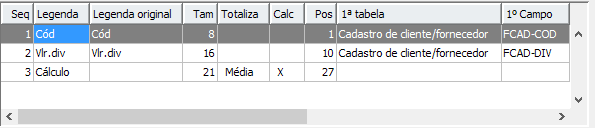
Colunas do relatório
Listagem dos campos adicionados para listagem do relatório.
A sequência de listagem é diferente da ordenação dos registros, a sequência indica qual campo será listado após o outro ( código - razão social - UF), já a ordenação irá indicar se serão listados por código (crescente/decrescente), por razão social (A-Z ou Z-A), conforme configurado. + Saiba mais
Mover p/
Alteração da ordenação dos campos no relatório. É possível indicar a posição pelo botão [Mover p/].
Qtd.registros por nível agrup.
Este recurso é habilitado quando há ao menos um critério de agrupamento configurado no relatório.
Quando selecionado, o sistema realiza a contagem da quantidade de registros exibidos em cada grupo, apresentando o total ao final de cada nível de agrupamento definido.
Quebrar texto em várias linhas
Ajusta o texto para a largura do campo listando em várias linhas, não cortando a informação.
Campo
Habilita apenas quando o campo está configurado para totalizar como média ponderada. Será a confirmação do campo para cálculo de média ponderada.
Base cálculo média
Habilita apenas para campos calculados e totalizados. Indica se a média deve ser feita considerando os registros, ou apenas a linha de total.
Última casa decimal
Indica como será tratada a última casa decimal do campo calculado, podendo arredondar ou truncar o valor.
Vamos ao exemplo abaixo, levando em conta que o campo calculado possui 1 casa decimal.
- Arredondar: quando a última decimal do resultado estiver entre 0 e 5, o valor será arredondado para baixo.
Ex: 1,23 resulta em 1,2
1,27 resulta em 1,3
- Truncar: sempre ignora o valor da última casa decimal.