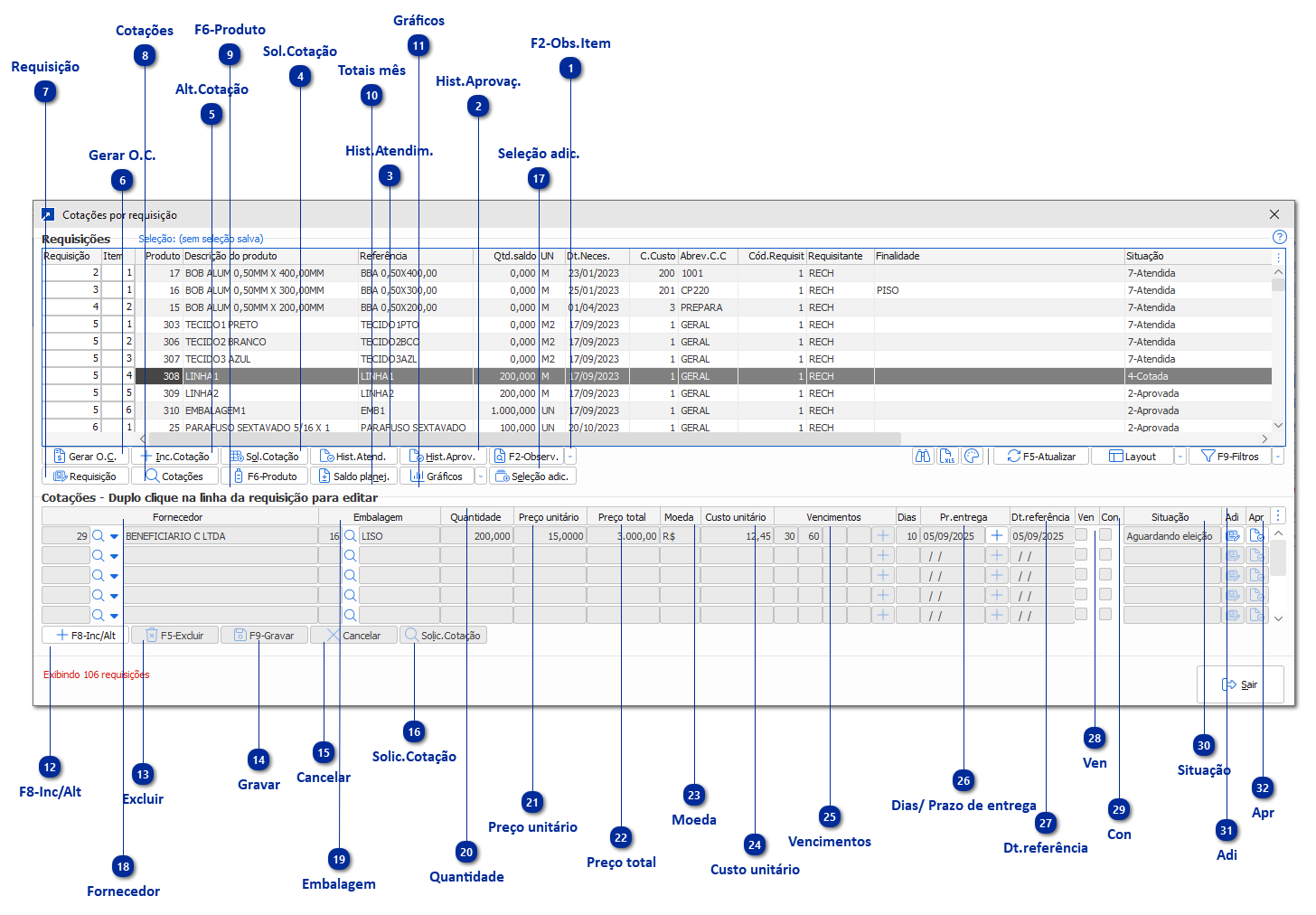
Para incluir as cotações de compra, acesse o menu COM 2.3-M de "Manutenção de Cotações por Requisição". Será exibida janela conforme figura abaixo.
Ao acionar a função, serão carregadas para o grid somente as requisições cujo produto possa ser cotado pelo comprador logado (vinculado ao usuário), conforme a configuração realizada na tabela de "Grupos/subgrupos/produtos" informada no cadastro do usuário.
Cada item de requisição de compra pode ter várias cotações informadas, inclusive do mesmo fornecedor, em "condições" diferenciadas.
F2-Obs.Item
Observações do item da requisição (F2).
Hist.Aprovaç.
Bloqueios e aprovações do item da requisição (F3).
Hist.Atendim.
Atendimentos do item da requisição (F4).
Sol.Cotação
Este botão aciona a janela para geração do formulário de solicitação de cotação.
Alt.Cotação
Este botão aciona a janela para cadastramento detalhado da cotação de compra.
Gerar O.C.
Este botão permite que, ao selecionar uma requisição na lista que já possua cotação vencedora aprovada para compra ou contrato de fornecimento conforme parâmetro de sistema (+ Saiba mais), seja gerada automaticamente a sua Ordem de Compra.
Obs: A geração da Ordem de Compra para o contrato de fornecimento será feita apenas quando houver apenas um contrato válido para a requisição e nenhuma outra cotação marcada como vencedora. Havendo cotação vencedora, a OC será gerada com base nesta cotação. Para gerar a ordem de compra quando houver mais de um contrato disponível, será necessário marcar o contrato de fornecimento como vencedor.
Dica: Pode ser aceitar a janela de seleção para informar os dados para geração da Ordem de Compra (+ Saiba mais), conforme o parâmetro "Exige seleção para geração de O.C.". + Saiba mais
Requisição
Consultar dados do item da requisição.
Cotações
Consultar cotações selecionadas.
F6-Produto
Consultar produto (F6).
Totais mês
Mostra os totais de compras do produto no mês.
Gráficos
Gráficos para análise de compras do produto.
Compras mensais
Compras mensais com seleção
Variação de preço
Variação de preço com seleção.
F8-Inc/Alt
Habilita o grid de cotações para inclusão/alteração.
Excluir
Ao acionar este botão, a cotação que estiver selecionada (cursor na linha) será eliminada da base de dados. Antes de realizar a exclusão, o SIGER® exibe uma janela de confirmação da ação.
Gravar
Ao acionar este botão, todas as cotações digitadas para a requisição serão gravadas na base de dados.
Cancelar
Ao acionar este botão, todas as alterações realizadas nas cotações, bem como as novas incluídas desde a última gravação, serão descartadas.
Solic.Cotação
Busca fornecedores a partir das solicitações de cotação por requisição.
Seleção adic.
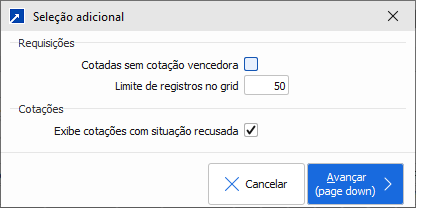
Através do botão [Seleção adic.] é possível configurar outros filtros para exibição dos dados, como por exemplo se o usuário deseja visualizar as cotações cotadas, que ainda não tenha uma vencedora, limite de registros no GRID e se exibe cotações recusadas.
Fornecedor
Dados do fornecedor da cotação.
Embalagem
Informações referente a embalagem da cotação. Habilita apenas se o parâmetro do 1.1-P - [Compras], [Cotações], "Aceita embalagem na cotação", estiver habilitado.
Quantidade
Quantidade a ser cotada.
Preço unitário
Preço unitário do produto a ser cotado. Pressionando F4, aceita o valor total do item.
Preço total
Valor total da cotação. Pressionando F4, aceita o valor unitário do item.
Moeda
Aceita os dados da moeda para cotação. Aceita apenas quando possui contratado o adicional de "Variação cambial/ Compras e financeiro em outras moedas". + Saiba mais
Custo unitário
Informações do custo da cotação.
Vencimentos
Permite a informação dos vencimentos da cotação.
Dias/ Prazo de entrega
Prazo de entrega da cotação, podendo ser informado em dias ou diretamente pela data. Através do botão [+] é possível informar prazos de entrega distintos, sendo que irá gerar um item de OC para cada data de entrega diferente.
Dt.referência
Data de referência para ser utilizada na Ordem de Compra.
Ven
A seleção da cotação vencedora pode ocorrer tanto durante o processo de inclusão de cotações quanto mais tarde, através da mesma opção de menu, selecionando uma requisição já cotada e marcando a vencedora.
• Para eleger a cotação vencedora, acesse o menu COM 2.3-M. Será exibida janela de manutenção de cotações por requisição, cuja seção de cotações está destacada na figura abaixo.
• Realizada a análise crítica, selecione a cotação vencedora, marcando a respectiva caixa de seleção na coluna "Ven".
Por padrão, apenas uma requisição pode ser vencedora. Desta forma, cada vez que uma cotação diferente for selecionada, a anterior será automaticamente "desmarcada", em substituição pela nova marcada.
Conforme a configuração realizada no sistema, apesar de incomum, poderá ser possível eleger mais de uma cotação vencedora. Esta condição seria útil quando, por exemplo, um fornecedor cotado não dispõe de toda a quantidade requerida, sendo necessário efetuar a compra de dois ou mais fornecedores diferentes.
• Após selecionada a cotação vencedora, acionar o botão F9-Gravar, para efetivar o registro.
O SIGER® registrará a data e hora da eleição, bem como o comprador (usuário) que realizou a mesma. Estas informações podem ser visualizadas através da opção de consulta de cotações, no menu COM 2.3-C, ao lado da caixa de seleção "Vencedora" está disponível um botão para exibir estas informações.
Con
Indica se a cotação é contrato de fornecimento.
Esta coluna é criada apenas quando o sistema está configurado para gerar OC para contrato.
Situação
Situação da cotação.
2- Aprovada
3- Em cotação
4- Cotada
5- Aguarda geração da ordem de compra
6- Parcialmente atendida
7- Atendida
Adi
Acessa a manutenção da cotação de compra.
Apr
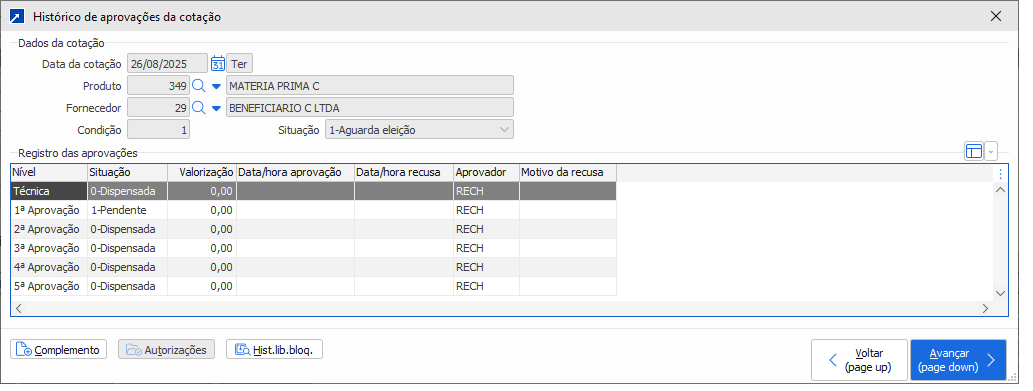
Dados referente a aprovação da cotação.
CONTROLES EXISTENTES NAS FUNÇÕES DE ALTERAÇÃO E EXCLUSÃO DE COTAÇÃO
Para garantir a segurança do processo de compras, alguns testes são realizados para impedir que a requisição cujas requisições tenham passado por alguma fase.
Alteração de Cotações
Não é permitida alteração de uma cotação vinculada a uma requisição, se pelo menos uma destas cotações já foi eleita vencedora.
Não é permitida alteração de uma cotação após esta já ter recebido liberação de algum bloqueio porventura acionado.
Um comprador (usuário) que não tem configurada permissão para informar outro código de comprador não poderá alterar cotações que não tenham sido incluídas por ele próprio.
Um comprador (usuário) não poderá alterar uma cotação cujo produto não esteja no rol de produtos que ele pode cotar, ainda que este comprador tenha permissão para alterar cotações de outros compradores.
Exclusão de Cotações
Não é permitida exclusão de uma cotação vinculada a uma requisição, se pelo menos uma destas cotações já foi eleita vencedora.
Não é permitida exclusão de uma cotação após esta já ter recebido liberação de algum bloqueio porventura acionado.
Não é permitida exclusão de uma cotação que já foi utilizada para geração de Ordem de Compra.
Um comprador (usuário) que não tem configurada permissão para informar outro código de comprador não poderá excluir cotações que não tenham sido incluídas por ele próprio.
Um comprador (usuário) não poderá excluir uma cotação cujo produto não esteja no rol de produtos que ele pode cotar, ainda que este comprador tenha permissão para alterar cotações de outros compradores.
Inclusão de Cotações
Não é permitida inclusão de uma nova cotação a uma requisição que já possua pelo menos uma cotação eleita vencedora.