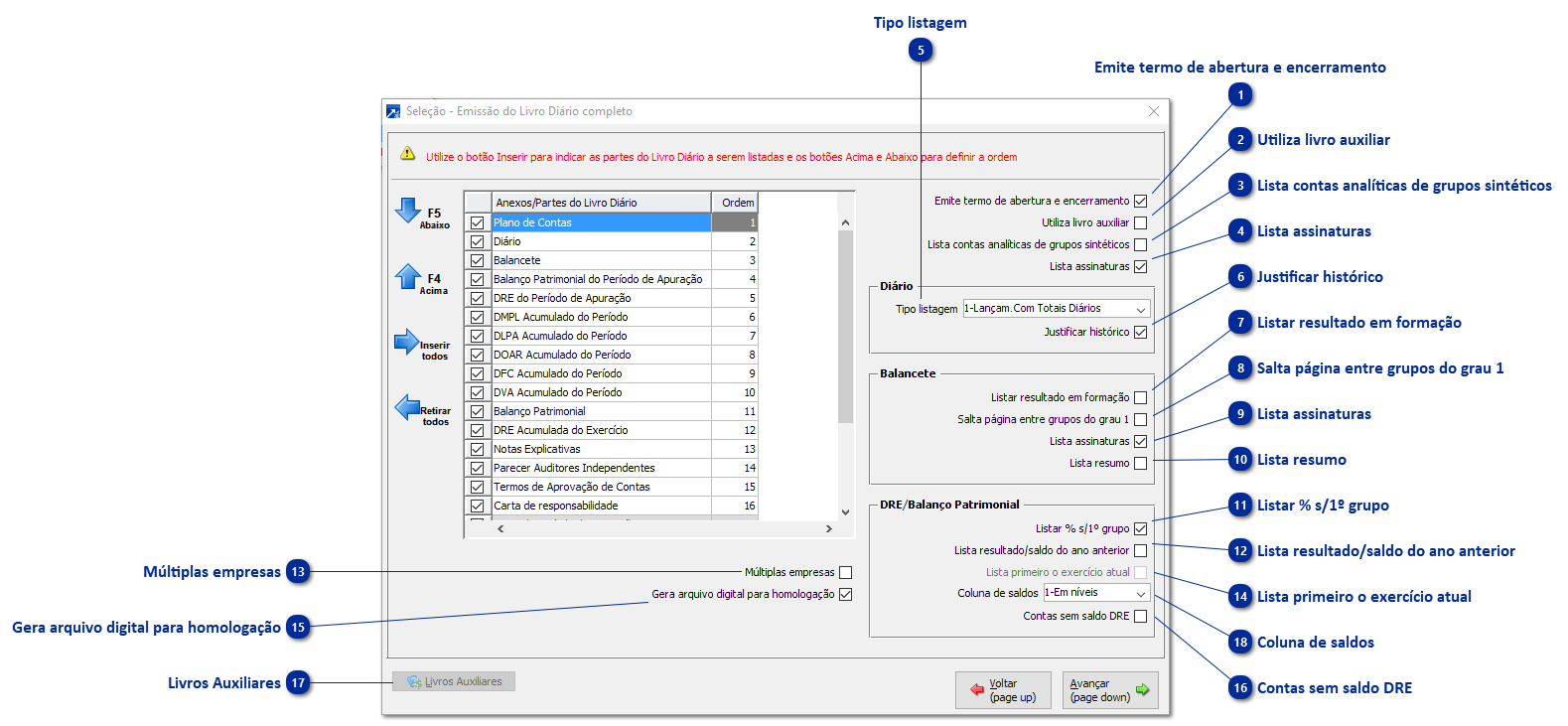
Livro diário completo, antes impresso (forma física), agora a junta comercial solicita de forma digital em PDF-A.
OBS 1: As opções F5 abaixo, F4 acima, serão utilizadas para indicar a ordem que os itens selecionados serão listados no livro;
OBS 2: Para selecionar os itens que deseja deverá clicar na checkbox indicada, as demonstrações que no final têm a descrição "Período de apuração" deverão ser marcadas se o tipo de tributação da empresa for trimestral, ou diferente de anual. A opção "Acumulado do período" para as empresas que têm as demonstrações anuais.
Opção CTB 4.1-T
Emite termo de abertura e encerramento
Esta Flag deverá estar marcada para listar o livro completo. Se não estiver marcada a numeração das páginas ficará em desacordo.
Utiliza livro auxiliar
Deverá marcar se entregou os livros auxiliares (cliente/fornecedores).
Lista contas analíticas de grupos sintéticos
Listará as contas analíticas dos grupos que processam somente as sintéticas.
Lista assinaturas
Listará as assinaturas no final do termo de abertura e encerramento dos livros, bem como nos anexos.
Tipo listagem
É possível escolher a forma que os lançamentos serão listados no diário, opção "1-Lançam. com totais diários", opção "2-Lançam. sem totais diários".
Justificar histórico
Efetua a quebra silábica e justifica o histórico do lançamento.
Listar resultado em formação
Se estiver marcado e não tiver o encerramento do exercício o mesmo será feito somente no balancete.
Salta página entre grupos do grau 1
Salta de página entre grupos do ativo e passivo.
Lista assinaturas
Listará as assinaturas no balancete.
Lista resumo
Listará o resumo do ativo, passivo, receita e despesa.
Listar % s/1º grupo
Será listado o % dos grupos utilizando como base o primeiro grupo.
Lista resultado/saldo do ano anterior
Listar no DRE/Balanço Patrimonial saldo do ano anterior para comparação.
Lista primeiro o exercício atual
Listar na primeira coluna o saldo o saldo do exercício atual e na coluna seguinte o saldo do exercício anterior.
Coluna de saldos
Seleção de como será listado os saldos das contas.
Só será habilitado se não tiver marcado a check box "Lista resultado/saldo do ano anterior".
Contas sem saldo DRE
Lista as contas com saldos zerados no DRE.
Múltiplas empresas
Quando for gerar o livro de mais de uma empresa ao mesmo tempo.
Envia relatório por e-mail
Ao marcar esta opção, será realizado o envio do Livro Diário completo por e-mail.
O usuário poderá optar por gerar o arquivo, enviar por e-mail ou executar ambas as ações.
Nas configurações de e-mail, é possível informar uma carta (tabela genérica 75) com assunto e corpo da mensagem, além de definir destinatários em cópia.
O e-mail principal será o cadastrado na empresa (menu 1.2-A), sendo obrigatório.
Em caso de erro no envio, será gerado um relatório de inconsistências ao final do processamento.
Gera arquivo digital para homologação
Gera o arquivo em formato PDF-A para entrega na Junta Comercial.
Subdiretório
Este campo será habilitado quando as opções "Gerar arquivo digital para homologação" e "Múltiplas empresas" estiverem marcadas, permitindo a criação de um subdiretório por sigla a partir do diretório informado.
Livros Auxiliares
Caso tenha entregado livros auxiliares deverá marcar esta opção para poder informar os códigos dos mesmos.
E-mail
Configurações de envio de e-mail: permite informar a carta utilizada no e-mail e os destinatários que receberão cópia.