×

Listagem Estatística de Venda Sintética

 
Menu: FAT 5.3-S
 
No SIGER, a “Listagem Estatística de Venda Sintética” é um relatório resumido que apresenta indicadores gerais de vendas em um determinado período. É denominada sintética porque não apresenta o detalhamento item a item, mas sim totais consolidados, proporcionando uma visão rápida do desempenho comercial.
 
Emissão do relatório:
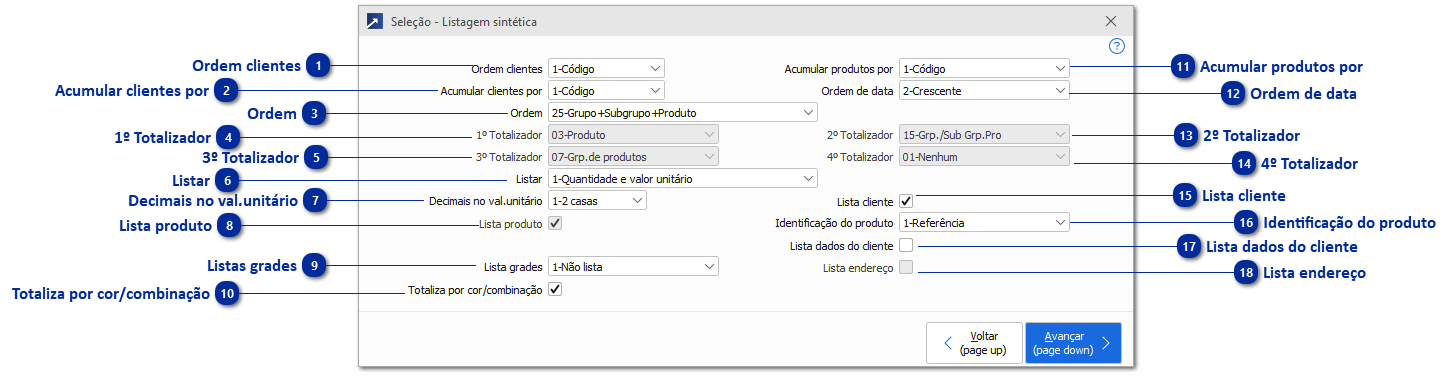
Ao emitir o relatório, o sistema exibe uma tela na qual é possível selecionar quais informações deverão ser incluídas. Cada opção disponível corresponde a um tipo de dado que poderá ser analisado no relatório.
 
 
Listagem Estatística de Venda Sintética
1

Ordem clientes

1. Ordem clientes
Define como os clientes serão listados no relatório.
 
1-Código: Ordena pelo código do cliente.
2-Alfabética: Ordena pelo nome/razão social.
 
2

Acumular clientes por

2. Acumular clientes por
Determina como o SIGER vai agrupar os clientes:
 
1-Código: Agrupa cada cliente individualmente.
2- CNPJ base: pode agrupar por CNPJ raiz.
 
3

Ordem

3. Ordem
As formas de seleção da listagem encontram-se disponíveis nas opções a seguir:

01 – Cliente
02 – Grupo de Cadastro + Cliente
03 – Representante + Cliente
04 – Produto
05 – Fornecedor + Produto
06 – Grupo de produtos + Produto
07 – Representante + Produto
08 – Represent + Grupo de produto + Produto
09 – Represent + Class. Contábil + Produto
10 – Represent + Class. Contábil + Grupo Prod + Produto
11 – Cidade + Cliente
12 – UF + Cliente
13 – Gr. Cadastro + Grupo Prod + Cliente
14 – Grupo de produtos + Cliente
15 – Cliente + Grupo de produtos
16 – Cliente + Classificação Contábil
17 – Cliente + Classificação Contábil + Grupo Prod
18 – Marca + Produto
19 – Data Faturam. + Construção + Produto
20 – Procedência contato + Cliente
21 – Classificação Contábil + Produto
22 – Representante + Grupo + Produto
23 – Representante + Bairro + Cliente
24 – Cidade + Representante + Cliente
25 – Grupo + Subgrupo + Produto
26 – Zona + Grupo produtos + Produto
27 – Zona + Grupo + Subgrupo + Produto
28 – Cliente + Grupo + Subgrupo + Produto
29 – Cliente + Construção + Produto
30 – Bairro + Cliente + Produto
31 – Espécie entrada/saída + Produto
32 – Linha de Produto + Produto
33 – Coleção de Produto + Produto
 
99 – Definida pelo usuário, essa opção respeitará as opções escolhidas através do totalizador.
 
Os totalizadores são níveis de agrupamento/soma.
Funcionam assim:
 
1º Totalizador –  Produto:
O relatório vai agrupar por produto e apresentar totais por produto.
 
2º Totalizador – 01 Nenhum:
Não haverá agrupamento adicional após o produto.
 
Os 3º e 4º totalizadores também estão como Nenhum, então só haverá um nível de totalização.
 
Isso gera um relatório sintético por produto, dentro da ordem escolhida.
 
4

1º Totalizador

4. 1º Totalizador
Neste totalizador é possível selecionar a opção de cliente ou produto.
 
5

3º Totalizador

5. 3º Totalizador
Neste totalizador é possível selecionar uma das seguintes opções:
 
01-Nenhum
02-Cliente
03-Produto
04-Representante
05-Grp.de Cadastro
06-Fornecedor
07-Grp.de produtos
08-Clas.Contábil
09-Cidade
10-UF
11-Construção
12-Marca do produto
13-Dt.Faturamento
14-Proc.contato
15-Grp./Sub Grp.Pro
16-Bairro
17-Zona de venda
18-Fabricante
19-Espécie ent/sai
20-Conceito
21-Holding
22-Supervisor
23-Gerente
24-Linha Produtos
25-Coleção Produtos
 
6

Listar

6. Listar
Indica o conteúdo a ser impresso na coluna de quantidade.
 
1- Quantidade e valor unitário
2- Peso líquido do pedido e val.unit.
3- Peso do produto e val.unitário
4- Quantidade e peso líquido do pedido
5- Quantidade e peso do produto
6- Quantidade e peso médio
7- Quantidade e peças
8- Quantid. e acondicionamento
9- Quantidade e peso bruto do pedido
 
7

Decimais no val.unitário

7. Decimais no val.unitário
Seleção de decimais no valor unitário a ser listado no relatório.
 
8

Lista produto

8. Lista produto
Ao marcar esta opção, o código do produto será incluído no relatório.

 
9

Listas grades

Indicar se a informação de grade deve ou não ser listada no relatório.
 1 - Não lista: não irá listar a informação de gade no relatório.
 2 - Grade padrão: lista a grade padrão dos itens de pedido incluídos com grade padrão.
 
10

Totaliza por cor/combinação

10. Totaliza por cor/combinação
Se marcado irá separar os itens por combinação utilizada nos pedidos. Se a combinação estiver zerada, lista a cor do produto.
 
11

Acumular produtos por

11. Acumular produtos por
Escolhe o critério de agrupamento dos produtos. Agrupa produtos pelo código do produto, pela referência do produto, referência do pedido, código de barras ou referência pedido mais código do produto.
 
12

Ordem de data

12. Ordem de data
Como os lançamentos serão organizados no tempo.

1-Decrescente: Do mais recente para o mais antigo.
2-Crescente: Do mais antigo para o mais recente.
 
13

2º Totalizador

13. 2º Totalizador
Neste totalizador é possível selecionar uma das seguintes opções:
 
01-Nenhum
02-Cliente
03-Produto
04-Representante
05-Grp.de Cadastro
06-Fornecedor
07-Grp.de produtos
08-Clas.Contábil
09-Cidade
10-UF
11-Construção
12-Marca do produto
13-Dt.Faturamento
14-Proc.contato
15-Grp./Sub Grp.Pro
16-Bairro
17-Zona de venda
18-Fabricante
19-Espécie ent/sai
20-Conceito
21-Holding
22-Supervisor
23-Gerente
24-Linha Produtos
25-Coleção Produtos
 
14

4º Totalizador

14. 4º Totalizador
Neste totalizador é possível selecionar uma das seguintes opções:
 
01-Nenhum
02-Cliente
03-Produto
04-Representante
05-Grp.de Cadastro
06-Fornecedor
07-Grp.de produtos
08-Clas.Contábil
09-Cidade
10-UF
11-Construção
12-Marca do produto
13-Dt.Faturamento
14-Proc.contato
15-Grp./Sub Grp.Pro
16-Bairro
17-Zona de venda
18-Fabricante
19-Espécie ent/sai
20-Conceito
21-Holding
22-Supervisor
23-Gerente
24-Linha Produtos
25-Coleção Produtos
 
15

Lista cliente

15. Lista cliente
Indicar se o cliente deve ser listado no relatório.
 
16

Identificação do produto

16. Identificação do produto
Indica se a informação do produto deve ser listado no relatório.

 
17

Lista dados do cliente

17. Lista dados do cliente
Indica se deve listar os dados cadastrais do cliente.
 
18

Lista endereço

18. Lista endereço
Indica se deve listar o endereço do cliente.
 
Na próxima janela, sistema vai exibir a tela de seleção padrão de vendas do faturamento.
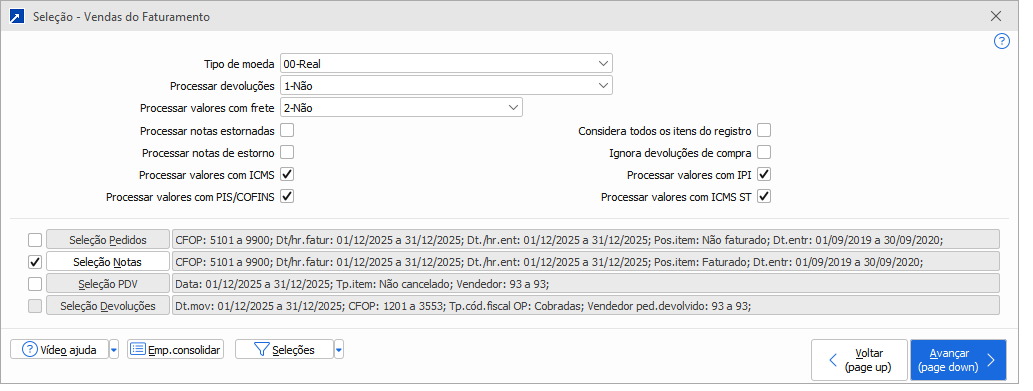


MUITO IMPORTANTE: Esta seleção pode ser utilizada para indicar diferentes informações, tais como:
Deve considerar para as vendas: Pedidos e Notas Fiscais?
Deve abater devolução do valor faturado?
Deve processar valor com ou sem frete?
Deve processar pedidos e/ou notas a partir de que data?
Deve processar pedidos e/ou notas até qual data?
Obs: No caso de devoluções de venda, quando a empresa devolve uma NF e o valor do ICMS ST é destacado nas despesas acessórias e não no campo próprio,para que esse valor seja processado nos relatórios deve estar selecionada a opção "Sim" no campo "Processar valores com frete".
Entre várias outras combinações de filtros...
 
Esta é a mesma seleção padrão que é listada em vários relatórios do módulo de vendas e faturamento do SIGER®.
Para saber um pouco mais sobre ela, acesse aqui + Saiba mais
 
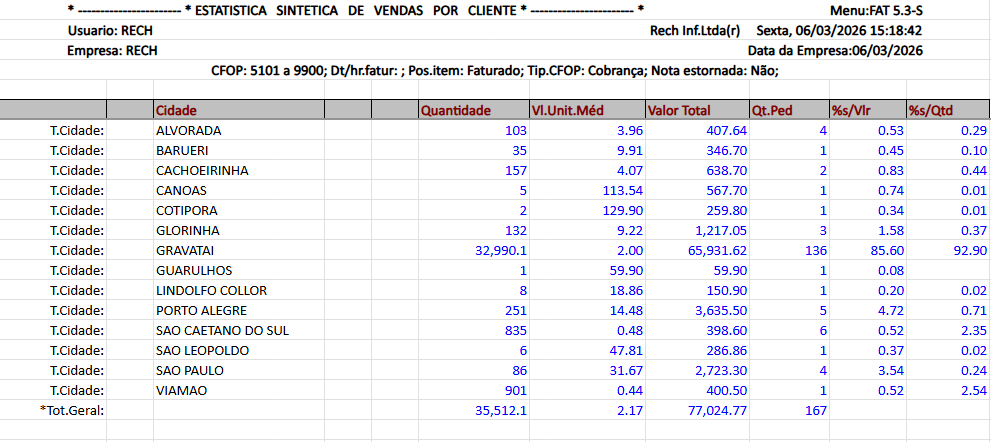
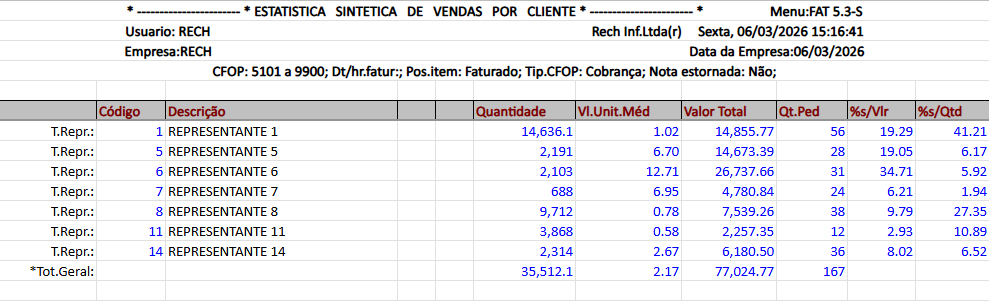
Exemplo de relatório impresso:
 
Opção selecionada para emissão:  Ordem "03 Representante + Cliente", que irá acumular as vendas dos clientes por representante.


Opção selecionada para emissão: Ordem "11 Cidade + Cliente", que irá acumular as vendas dos clientes por cidade.