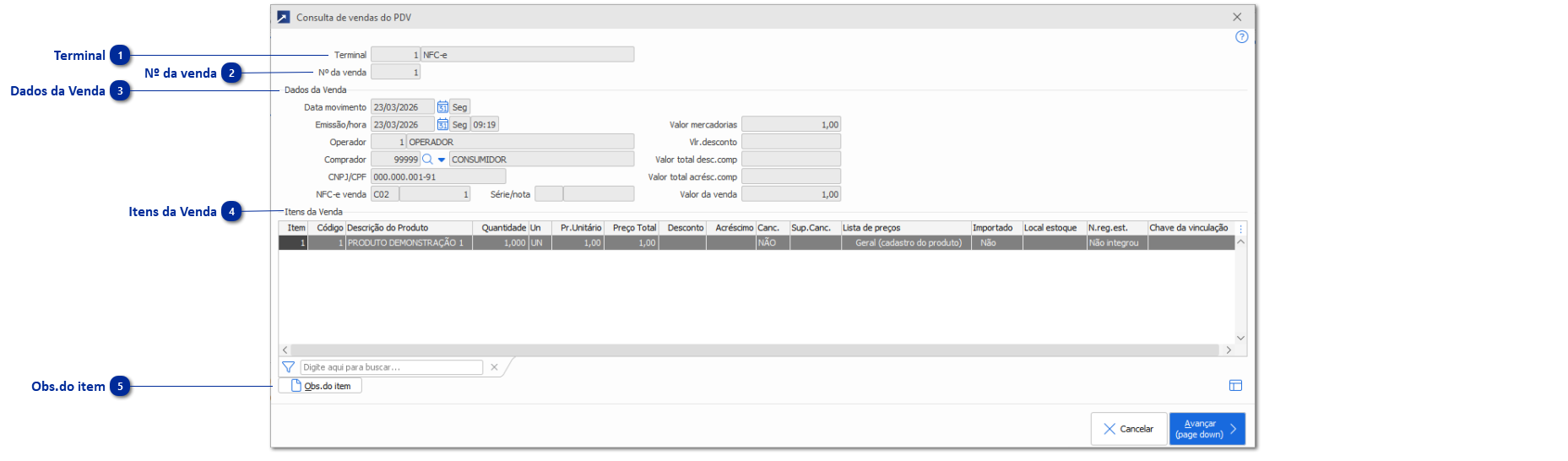
Ao acessar o menu PDV 2.1.C, será possível realizar a consulta da venda do PDV.
Terminal
Neste campo deverá ser informado o terminal da venda em que foi realizada a venda que deseja consultar.
Nº da venda
Neste campo deverá ser informado o número da venda a ser consultada.
Dados da Venda
Nesta seção podem ser consultadas várias informações sobre a venda:
Data do movimento - Data em que foi inclusa a venda.
Emissão/Hora - Data/hora da emissão da venda.
Operador - Código e descrição do operador que realizou a venda.
Comprador - Código e nome do comprador da venda.
CNPJ/CPF - Número de CPF/CNPJ do comprador informado na venda.
NFC-e venda - Série alfanumérica e número da nota emitida para a venda, seja ela NFC-e ou NF-e.
Série/nota - Série alfanumérica e número da NF-e em que a venda foi referenciada (NF-e de NFC-e).
Valor mercadorias - Valor total dos itens da venda.
Vlr.desconto - Valor de desconto da venda.
Valor total desconto comp. - Valor do desconto informado na forma de pagamento utilizada na venda.
Valor total acréscimo comp. - Valor de acréscimo informado na forma de pagamento utilizada na venda.
Valor da venda - Valor final líquido da venda
Vendedor - Código e descrição do vendedor que realizou a venda.
% de comissão - Percentual de comissão da venda.
Valor da Comissão - Valor de comissão da venda.
Itens da Venda
No grid serão apresentados os itens da venda. Nele serão listados, o item, o código do produto, a descrição do produto, quantidade, unidade, preço unitário, preço total, desconto, acréscimo, a posição da NFC-e entre outras informações. Esse grid é configurável, possibilitando que o usuário configure conforme a sua necessidade.
Obs.do item
Ao clicar neste botão serão listadas as observações do item da venda, caso tenha alguma observação no cadastro do produto.
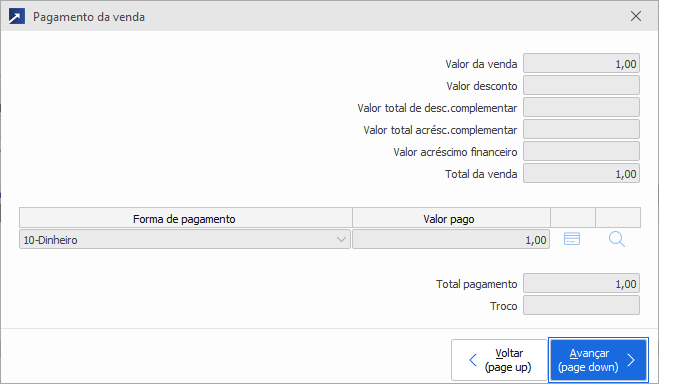
É possível consultar as formas de pagamento utilizadas na venda. Para isso, basta clicar no botão [Avançar] da tela de consultas e será apresentada a janela com as formas de pagamento, conforme abaixo: