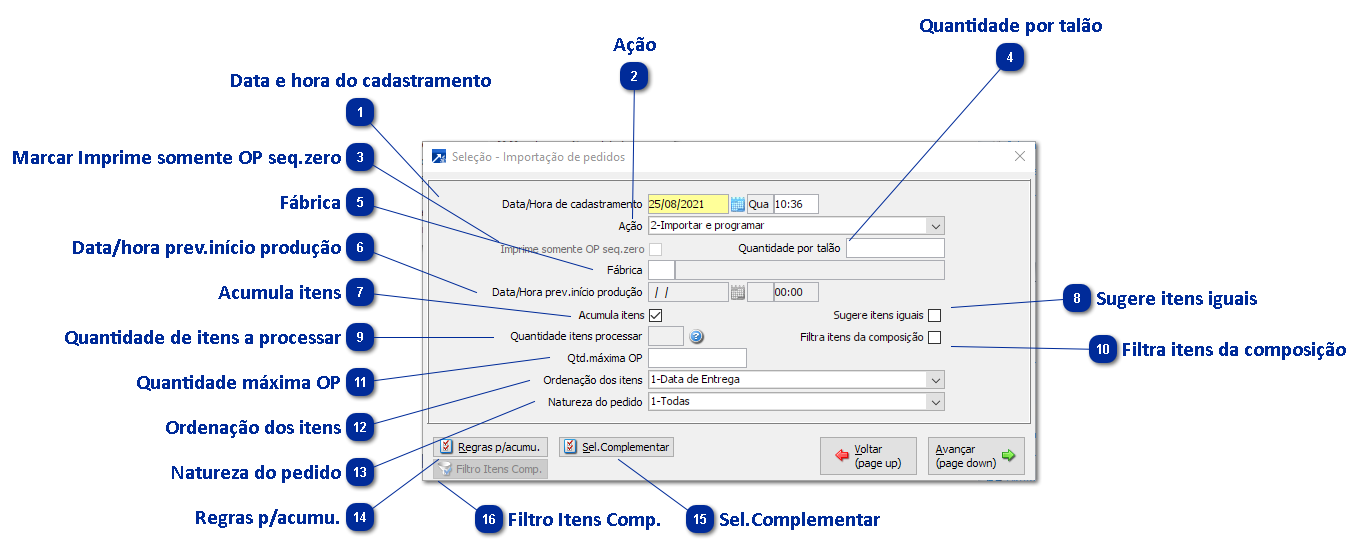
Importação de Pedidos do Faturamento
Localizado no módulo de Gestão Industrial, menu 2.1-P. A importação de pedidos serve para geração de ordens de produção de acordo com os pedidos inclusos no faturamento. Essas ordens de produção são feitas com base nas quantidades informadas na inclusão do pedido. Os pedidos que são inclusos no Faturamento seguem lá no faturamento, pois, se trata de outro documento diferente da ordem de produção.
 Data e hora do cadastramentoNeste campo informamos a data e a hora em que será gravada na inclusão da OP.
|
 AçãoNeste campo temos três opções:
-
1 Importar: Gera ordem de produção e não programa e não emite. -
2 Importa e programa: Nesta opção além de gerar a ordem de produção a mesma já é programada, porém ela não é emitida. -
3 Importa, programa e emite: Nesta opção a ordem é gerada, programada e emitida.
|
 Marcar Imprime somente OP seq.zeroEsta opção será habilitada quando a ação 3-Importa programa e emite for selecionada. Caso esteja selecionada quaisquer das outras opções de ação não será habilitado este botão.
|
 Quantidade por talãoEsta opção possibilita à quebra da Ordem de Produção em talões, ou seja, podemos ter uma Ordem de Produção com 10 quantidades, mas podemos quebrar essa quantidade 2 talões de 5 unidades cada.
IMPORTANTE: Ao utilizar esse campo, recomenda-se que não seja informado/configurado nenhum tipo de quebra no cadastro do centro de custo, a fim de evitar possíveis conflitos.
|
 FábricaInforma-se a fábrica para filtrar os itens de pedidos e programar as OPs.
|
 Data/hora prev.início produçãoNeste campo indicamos a data e o horário em que será programada para o início de produção gravada na Ordem de produção
|
 Acumula itensQuando marcada a flag, essa função acumula itens de pedidos do faturamento em uma mesma Ordem de produção. Com esta opção marcada habilita 
|
 Sugere itens iguais Se marcada esta flag, vai sugerir automaticamente outros itens que podem ser acumulados ao item marcado (poderá deixar o processamento lento). Se desmarcada não exibirá nenhuma quantidade acumulada na janela de alteração da quantidade.
|
 Quantidade de itens a processarAo informar uma quantidade, ela limita a quantidade de itens a serem processados na seleção.
|
 Filtra itens da composiçãoSe desmarcado não processa itens com composição. Caso esteja marcado será habilitado  |
 Quantidade máxima OPQuantidade máxima por ordem de produção, quando existir uma quantidade superior a que for informada neste campo ocorrerá uma quebra de quantidades da ordem de produção.
Exemplo: Se o pedido que foi importado tiver 1250 unidades e for informado neste campo 100 unidades, isso indica que serão geradas 12 ordens de produção com 100 unidades cada e uma com 50 unidades com o restante da diferença.
|
 Ordenação dos itensTemos 7 opções de ordenação:
-
Opção 1- Data de entrega, ordena os itens de acordo com a data de entrega.
-
Opção 2- Grupo + referência+ data de entrega, ordena os itens de acordo com o Grupo + referência+ data de entrega.
-
Opção 3- Cliente + data de entrega + referência, ordena os itens de acordo com o Cliente + data de entrega + referência.
-
Opção 4- Data de entrega + grupo + referência, ordena os itens de acordo com a Data de entrega + grupo + referência.
-
Opção 5- Produto + data de entrada, ordena os itens de acordo com o Produto + data de entrada.
-
Opção 6- Pedido/item, ordena de acordo com o Pedido/item
-
Opção 7- Alfab. Cliente + data entrega + referência, ordena os itens de acordo com Alfab. Cliente + data entrega + referência
|
 Natureza do pedidoTemos opções de filtro:
-
Opção 1- Todas: Irá processar qualquer tipo de CFOP.
-
Opção 2- Amostra: Processa apenas pedidos com CFOP configurada como amostra.
-
Opção 3- Beneficiamento: Só processa CFOP referentes a beneficiamento.
-
Opção 4- Exceto amostras e beneficiamento: Processa qualquer pedido com CFOP configuradas diferente de amostra e beneficiamento.
|
 Regras p/acumu.Neste botão temos algumas regras que o filtro leva em consideração no momento da importação de pedidos, lembrando que o mesmo só será habilitado se estiver marcado a opção de Acumula itens. Para efetuar este processamento tempo algumas opções, tais como:
Sigla da empresa: Por default utiliza a opção 1- Mesma sigla de empresa do faturamento.
Produto: Por Default utiliza a opção 1- Mesmo produto, configuração, combinação, grade e dimensões.
-Cliente: Temos 4 opções para o cliente.
-
Opção 1- Indiferente: Acumula para qualquer cliente.
-
Opção 2- Mesmo cliente: Acumula as OPs sempre quando o cliente for o mesmo.
-
Opção 3- Mesmo holding: Acumula por holding de clientes.
-
Opção 4- Mesmo grupo de cadastro: Acumula OPs por grupo de cadastro.
-Pedido: Acumula OPs por pedido, temos duas opções:
-
Opção 1- Indiferente: Não importa se será por um pedido ou pedidos diferentes.
-
Opção 2- Mesmo pedido: Acumula se for o mesmo pedido.
Data de entrega: Temos 4 opções para se utilizar como bases em datas.
-
Opção 1- Indiferente: Ou seja, pode ser qualquer data.
-
Opção 2- Mesma data: Acumula as OPs para uma mesma data.
-
Opção 3- Mesma semana: Acumula OPs para uma mesma semana.
-
Opção 4- Mesmo mês: Acumula as OPs para um mesmo mês.
-Referência pedido: Temos duas opções de referência de pedido.
-
Opção 1- Indiferente: Com esta opção será acumulada para qualquer referência.
-
Opção 2- Mesma referência: Com esta opção irá acumular somente para a mesma referência.
Ordem de compra: Temos duas opções de acumulação por ordem de compra.
-
Opção 1- Indiferente: Vai utilizar qualquer ordem de compra para efetuar a acumulação.
-
Opção 2- Mesma ordem de compra: Será acumulada somente para itens com a mesma ordem de compra.
Lote/OS/Plano: Temos duas opções.
-
Opção 1- Indiferente: Não leva em consideração qual Lote/OS/Plano será acumulado.
-
Opção 2- Lote/OS/Plano: Ou seja, será acumulado somente por Lote/OS/Plano.
Cliente operação triangular: Temos duas opções de acumulação por Cliente operação triangular.
-
Opção 1- indiferente; Será acumulada para qualquer cliente.
-
Opção 2- Será acumulado apenas para Cliente operação triangular.
|
 Sel.ComplementarNeste botão temos algumas informações complementares que compõe os filtros de importação de pedido:
Identificação do cliente, temos:
Exibe itens de composição:
-
Se marcada exibe composição dos itens do pedido do faturamento.
Recarrega bloqueios ao reprocessar os itens:
-
Se marcada a opção reprocessa itens após geração de ordens de produção. -
Se desmarcada para agilizar a recarga após a geração das ordens de produção, considera que os bloqueios podem ficar desatualizados.
|
 Filtro Itens Comp.Caso esteja marcada a flag Filtra itens de composição, será exibido uma seleção padrão onde é possível efetuar o filtro de composição dos itens do faturamento.
|
|