ERP SIGER® - Sistemas de Gestão ERP BI RH Mobile - www.rech.com.br - Rech Informática Ltda, 2022
Ícones de www.flaticon.com
Posição da OP
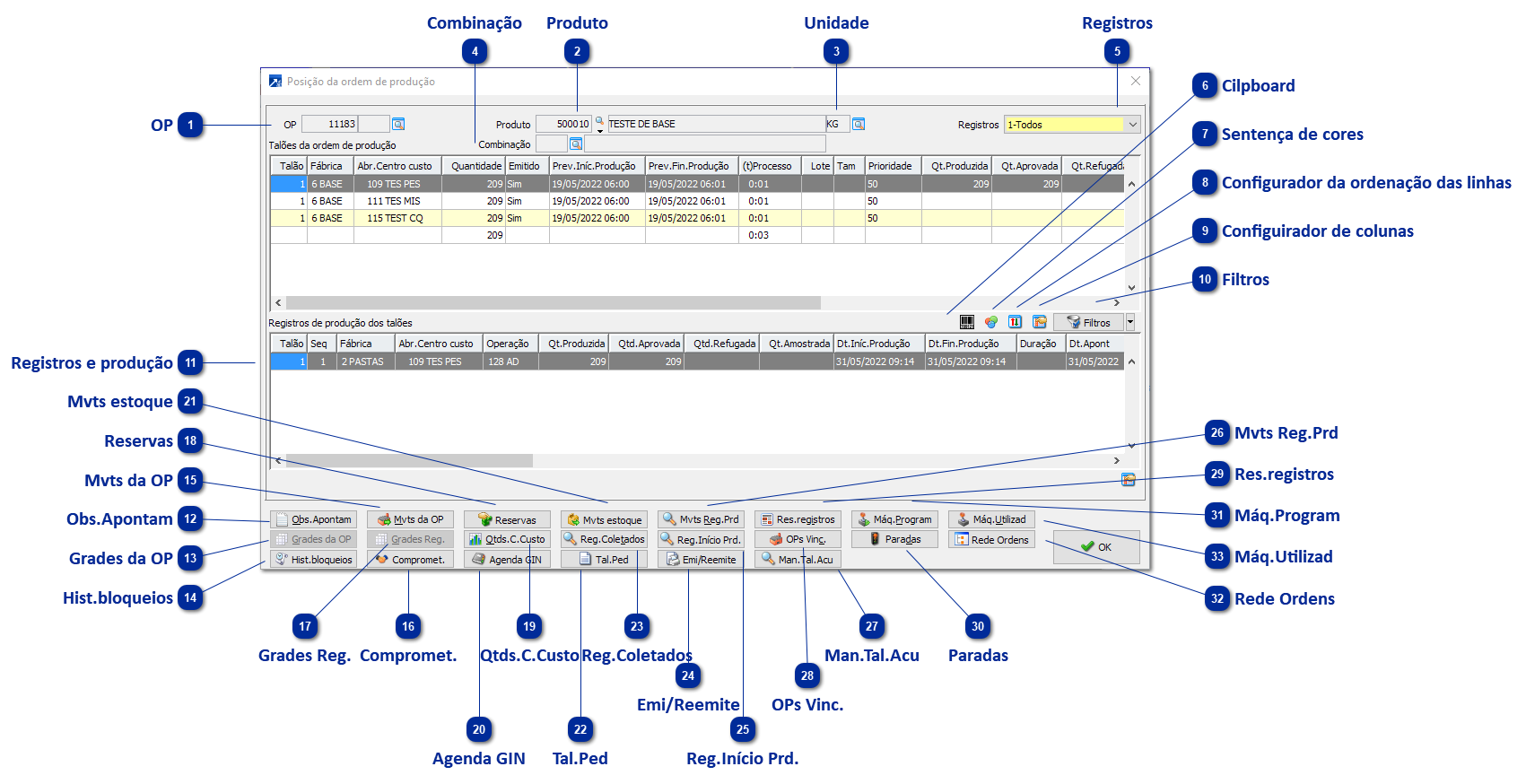
Neste subtópico iremos abordar algumas funções e informações que estão disponibilizadas no botão <Posição da OP> que se encontra junto a tela do GIN 2.1-C e GIN 2.3-D.
OP
Carrega automaticamente a OP do apontamento GIN 2.3-D ou da consulta GIN2.1-C. Ainda é possível informar a sequência da OP caso ela exista no campo ao lado.
Produto
Informa o código do produto junto com sua descrição.
Unidade
Informa a unidade de medida do produto.
Combinação
Informa a combinação e a descrição da combinação, caso a empresa utilize esse configuração.
Registros
Aqui podemos selecionar dois tipo s de consulta de registros;
i - Todos: Irá retornar todos os registros de produção em tela. ii - Talão selecionado: Somente o talão selecionado em consulta ou em apontamento.
Cilpboard
Tem como finalidade de copiar o código de barras do centro de custo com foco
Sentença de cores
Aqui é possível selecionar algumas checkboxs para poder ter um retorno em tela com algumas cores conforme legenda:
Programado: Quantidade produzido maior que maior que zero "sem apontamente".
Em produção: Quantidade aprovada menor que a quantidade do talão.
Produzido: Quantidade aprovada maior ou igual a quantidade do talão.
Encerrado: Encerrado com quantidade aprovada igual ou menor que o talão.
Enecerrado sem quantidade: Encerrado com quantidade produzida igual a zero.
Configurador da ordenação das linhas
Escolhe a ordem e as colunas que serão exibidos.
Configuirador de colunas
Seleciona a ordem em que as colunas serão exibidas.
Filtros
Ainda é possível fazer um filtro dos talões que aparecerão no grid
Registros e produção
Nesta tela de baixo nos retorna as informações dos talões apontados.
Obs.Apontam
Neste botão é possível visualizar as observações do apontamento de determinado centro de custo. Lembrando que ele só poderá ser lido neste campo se o apontamento estiver concluído e o centro de custo estive em no foco.
Grades da OP
Retorna os as quantidades das grades da OP.
Hist.bloqueios
Exibir as liberações de bloqueios.
Mvts da OP
Este campo informa os movimentos que a OP gerou, é possível verificar os registros de produção, datas, tipo de movimentos “saída interna dos insumos, entrada de acabados, quantidades consumidas e entradas, custo médio da OP, número de lote, entre outras informações.
Compromet.
Consulta dos comprometimentos da encomenda com as reservas + Saiba mais.
Grades Reg.
Retorna as informação de qual produto e qual tamanho foi programado, produzido, aprovado e refugado.
Reservas
Caso a empresa esteja configurada com reservas, é possível verificar se o produto está ou não reservado.+ Saiba mais.
Qtds.C.Custo
Exibe um gráfico com as quantidades por centro de custo.
Agenda GIN
Exibe agenda de tempos do GIN para a OP.
Mvts estoque
Movimentos de estoque da ordem de produção, ou seja, ficam gravados registros referentes ao número de produção, quantidade, tipo de movimento entre outras informações.
Tal.Ped
Nos leva à tela que nos possibilita fazer uma listagem de talões por pedido.
Reg.Coletados
Permite a listagem em grid de registros de dados coletados de determinada OP, tais registros oriundos originalmente dos coletores.
Emi/Reemite
Emite/Reemite os talões de produção da OP utilizando o modelo genérico/editável
Reg.Início Prd.
Exibi o início de produção dos talões caso a empresa esteja configurada para apontar o início de produção.
Mvts Reg.Prd
Movimentos do registro de produção, porém só retorna movimentos de produtos cadastrados com baixa po MPR.
Man.Tal.Acu
Manutenção consolidada de talões acumulados por componente, somente para empresas que tem configuração para utilizarem componentes em sua formulação.
OPs Vinc.
Nos mostra se existe outra OP vinculada a que estamos apontando ou consultando.
Exemplo:
i- OP de quebra
ii- OP de retrabalho
iiii- OPs de reprocessamento
Res.registros
Resumo dos registros da ordem de produção, nos retorna um resumo dos registros de forma mais simplificados dos percentuais de produção que centro de custo efetuou.
Paradas
Exibir as paradas dos recursos utilizados nessa ordem de produção, botão habilitado somente para empresa configuradas que utilizam o adicional de paradas.
Máq.Program
Consultar as máquinas programadas da ordem de produção, somente empresas configuradas que utilizam o adicional de Programação por máquina.
Rede Ordens
É listada uma espécie de relatório com a estrutura da OP.
Máq.Utilizad
Consultar as máquinas utilizadas da ordem de produção, somente empresas configuradas que utilizam o adicional de Programação por máquina.