Recurso criado com o objetivo de controlar os fluxos do funcionário na empresa. Um exemplo de aplicação seria poder controlar os consentimentos e termos assinados pelo funcionário ao logo da vida dele na empresa.
Configuração para usar o CONTROLE DE ETAPAS:
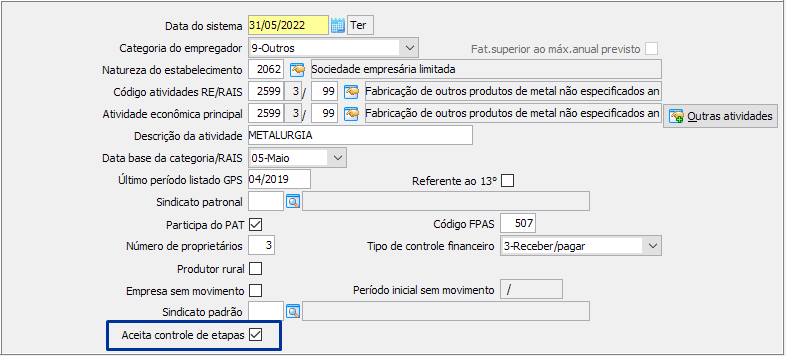
1- MENU 1.2-A botão <Dados adicionais 1>, marcar a flag “Controle de etapas”.
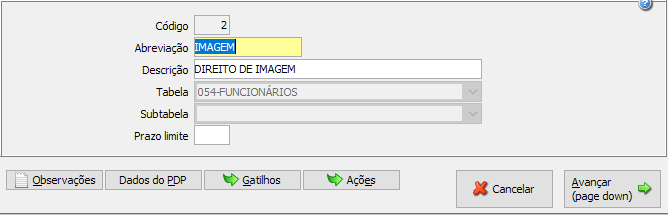
1.1 - Quando marcado a flag "Aceita controle de etapas" no cadastro da empresa, precisará cadastrar na tabela 50-Etapas, as etapas para o funcionário assinar, EX: Direito de imagem, Controle do portão principal, entre outros, no MENU 1.C-M tabela 50.
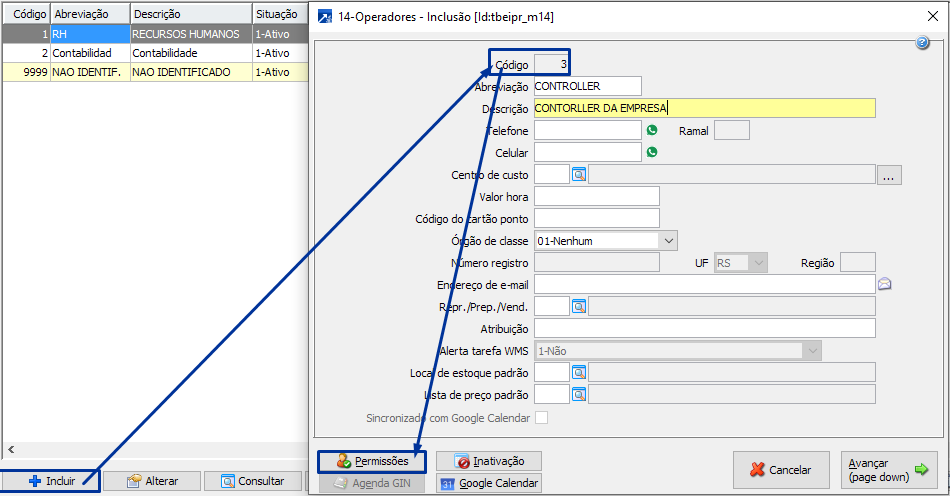
1.2 - Cadastrar os operadores e configurar suas permissões MENU 1.C-3 tabela 14-Operadores, botão <Incluir>, botão <Permissões>.
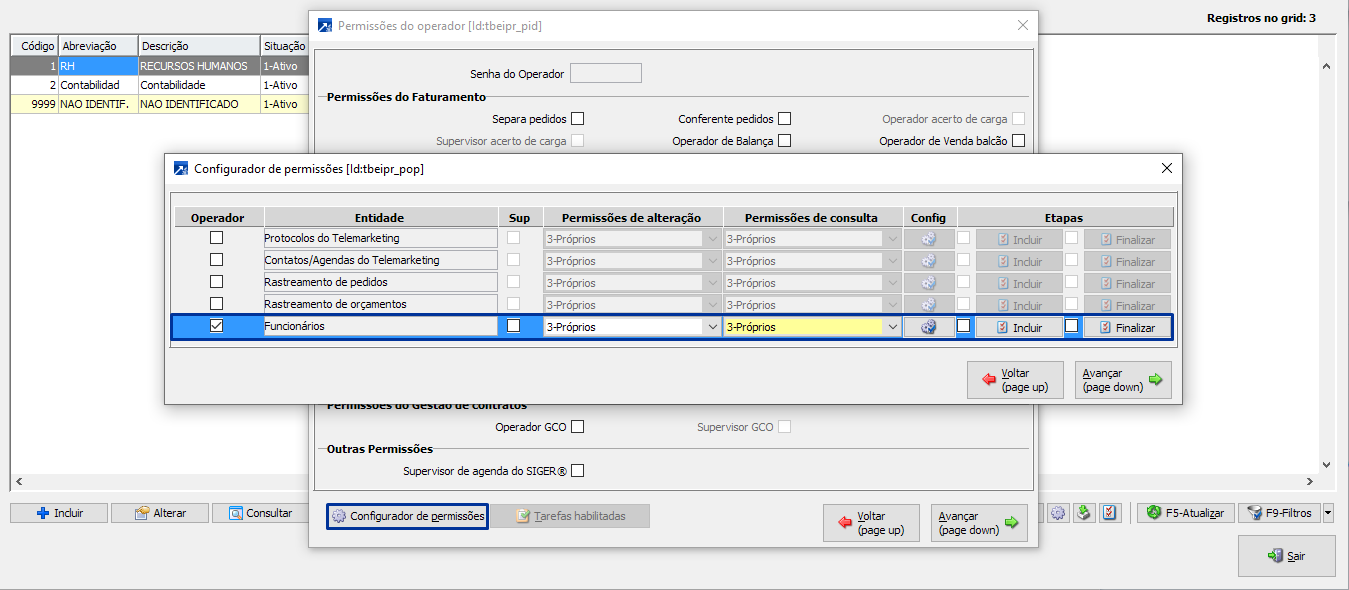
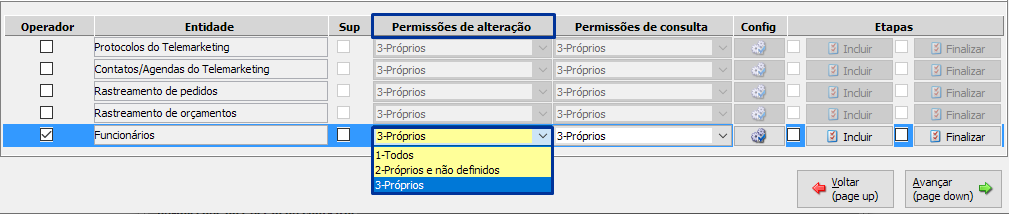
No botão <Permissões>, clicar no botão <Configurações de permissões> MARCAR a flag “Funcionários” e configurar se poderá, incluir, alterar, excluir e encerrar as etapas.
1.2-1 coluna PERMISSÃO DE ALTERAÇÃO e DE CONSULTA tem três opções, sendo que:
1-TODOS: Permite alterar registros de todos os operadores.
2- PRÓPRIOS E NÃO DEFINIDOS: Permite alterar registros próprios ou que ainda não estão definidos.
3-PRÓPRIOS: Permite alterar apenas registros próprios.
Observação: a flag SUP, o operador terá poderes de supervisor, poderá fazer alteração em todas as etapas, e poderá incluir e finaliza-la.
2- Fazer a Manutenção no funcionário:
O controle das etapas do funcionário gira basicamente com as permissões e etapas configuradas no operador, ou seja se o usuário estiver configurado com o operador o sistema irá usar este operador para fazer a manutenção das etapas, se não estiver configurado o sistema irá pedir na hora o operador do controle das etapas. Ao fazer um novo cadastro de funcionário o sistema ira carregar automaticamente as etapas configuradas no operador.
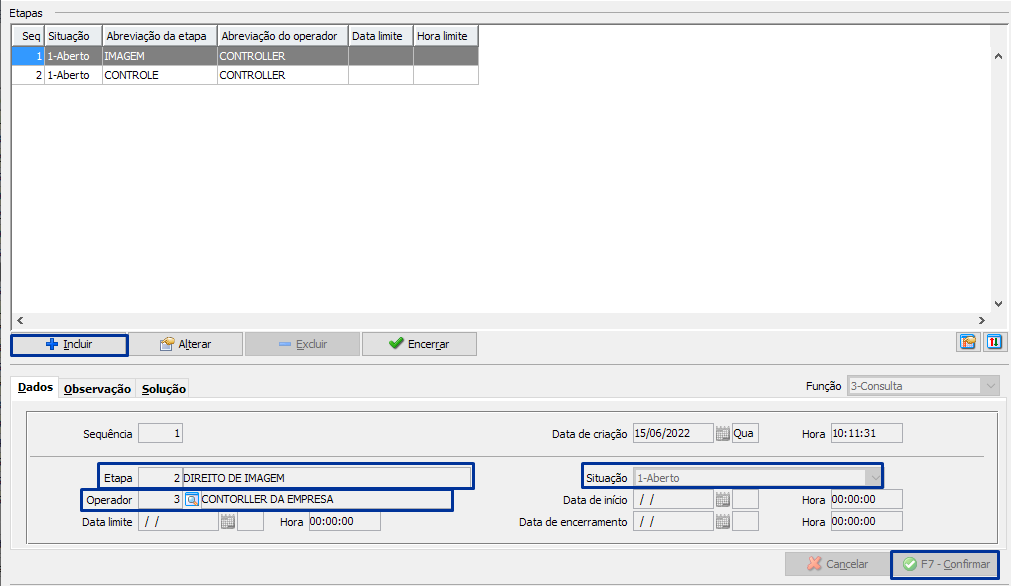
MENU 1.8-D, selecione o funcionário, botão <Etapas>, botão <Incluir>, após incluir a Etapa, situação e operador responsável, clicar no botão <F7-Confirmar> para confirmar a inclusão.
Ao cadastrar novo funcionário MENU 1.8-I ou MENU 1.8-D botão <Incluir> o SIGER® vai solicitar operador e irá carregar as etapas que estão vinculadas neste operador.
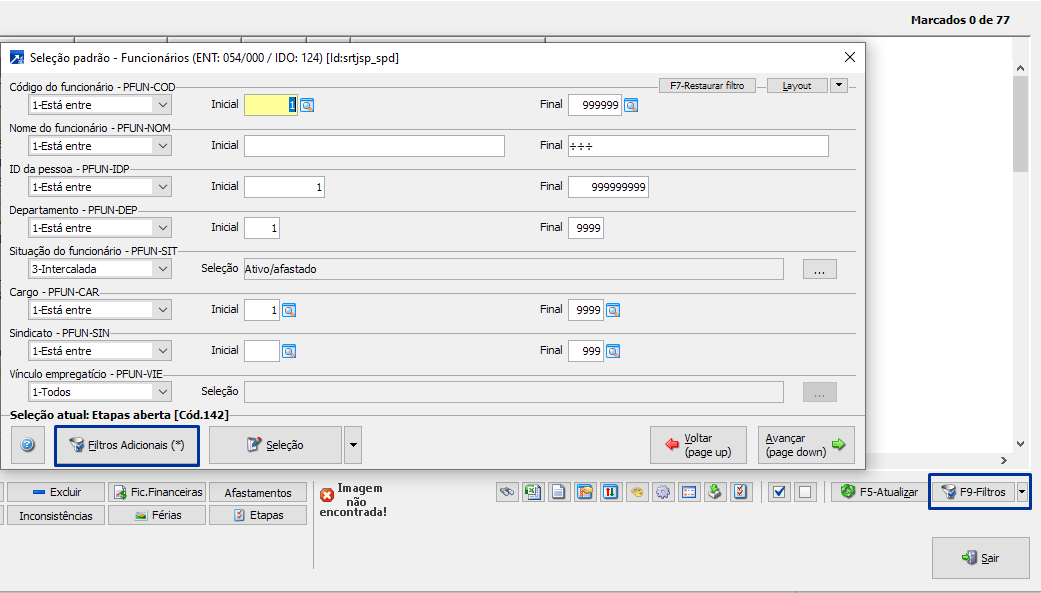
3- Criar filtros para visualizar as etapas, exemplo: etapas em abertas/em andamento MENU 1.8-D botão <F9-Filtros> botão <Filtros Adicionais>.
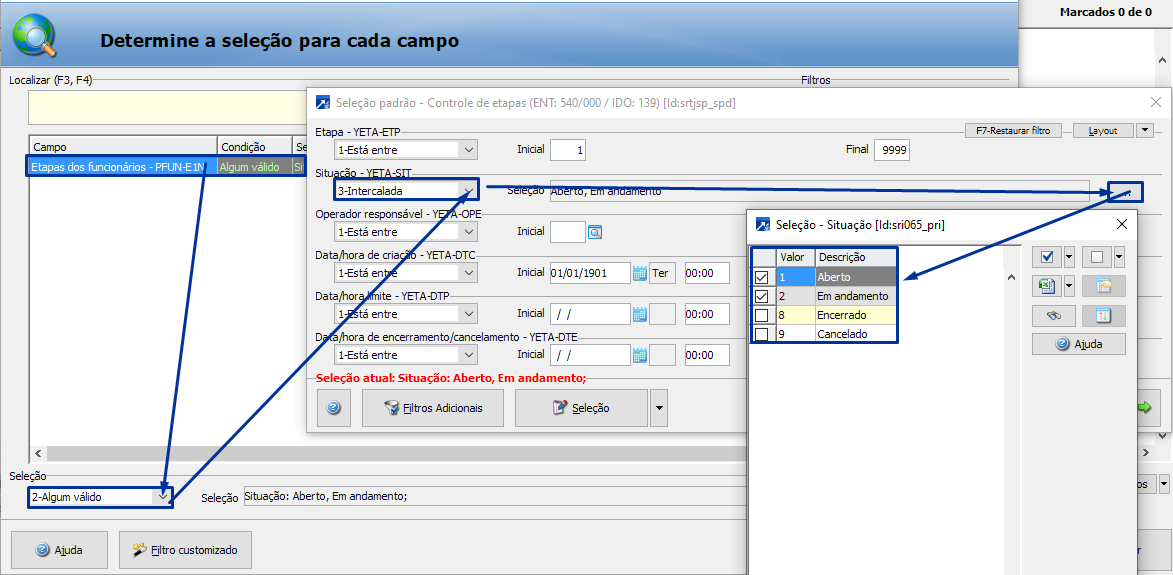
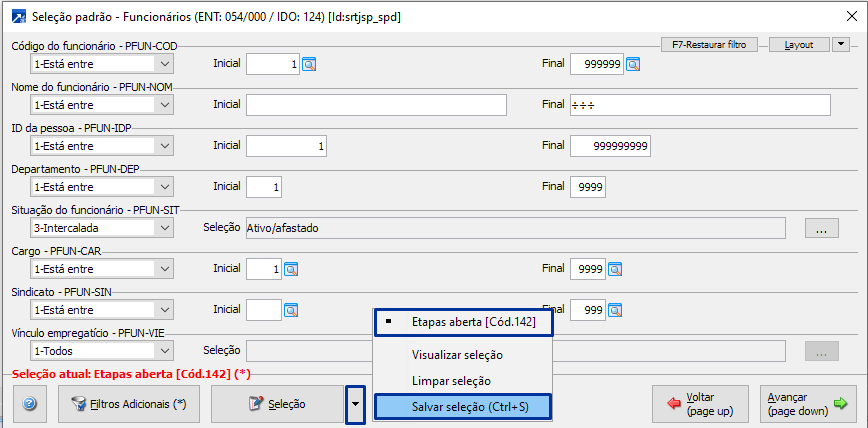
3.1- SELECIONE o campo “Etapa dos funcionários” para fazer o filtro desejado, neste exemplo vamos fazer o filtro das etapas em aberto e em andamento. Selecionar a opção 2-Algum válido, no campo "Situação" selecionar opção 3- INTERCALADA e clicar no botão 3 pontinhos e selecionar as opções desejadas e clica no botão avançar até chegar na tela da seleção padrão de funcionários, para salvar a seleção.
3.2- para salvar a seleção criada, na tela SELEÇÃO PADRÃO DE FUNCIONÁRIOS, na setinha ao lado do botão <Seleção>, opção “Salvar Seleção”.
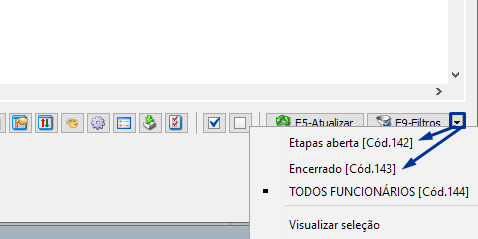
4- Após criar as seleções, para filtrar MENU 1.8-D setinha ao lado do botão F9-FILTROS.
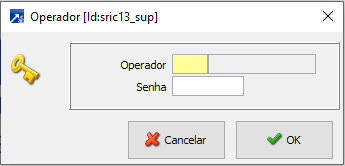
OBSERVAÇÃO: A partir da configuração para usar o Controle de Etapas, sempre que acessar a consulta ou alteração de funcionário, SIGER® abrirá janela para informar o operador e a senha.
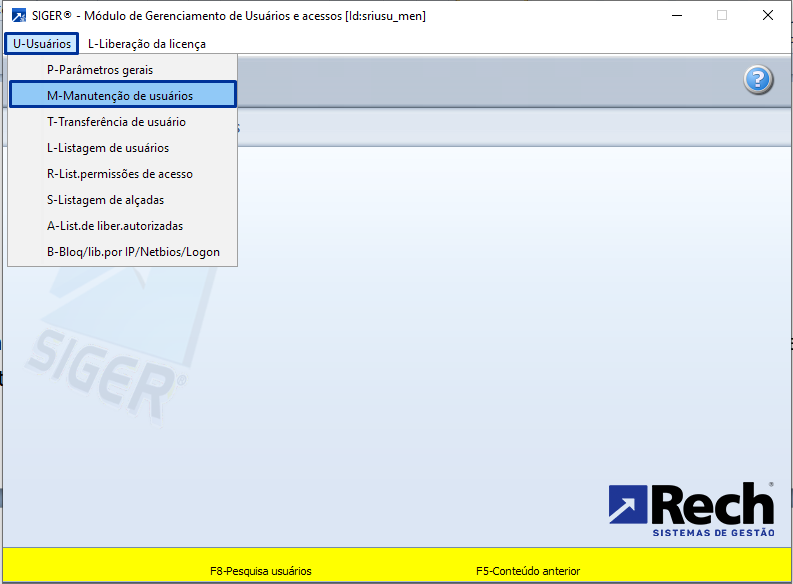
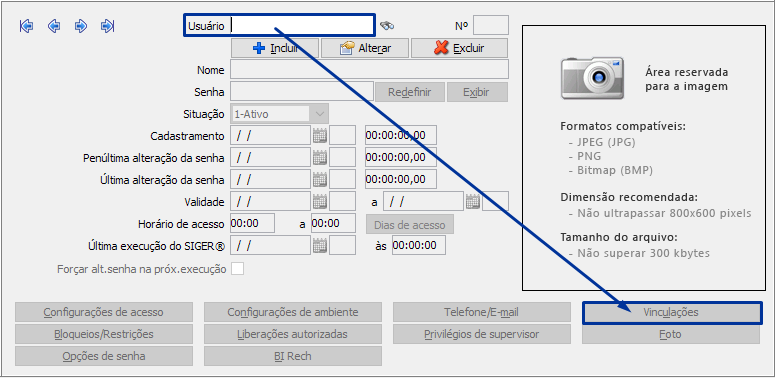
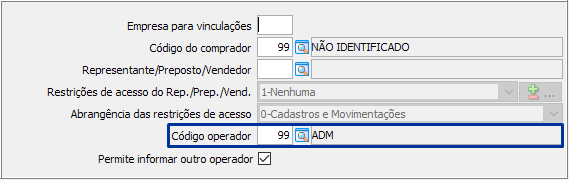
Para não solicitar operador toda vez que alterar ou consultar o funcionário, poderá vincular na manutenção do usuário, MENU U- Usuários, opção M- Manutenção de usuários
Informa o usuário, F8 pesquisa o usuário, após clica no botão <Vinculações> e no campo "Código do operador" informa operador deste usuário.