Cargos
RHU 1.4-M ou I tabela 04.
No campo código, pressionar F4 + ENTER para obter o próximo número vago, preencher a abreviação e nome do cargo. No campo CBO 2002 pressionar F8 e consultar os CBOs disponíveis. O campo descrição de cargos deve ser preenchido com informações relativas às atividades e rotinas inerentes à cada cargo, como atribuições, deveres, responsabilidades e também as formações acadêmicas, cursos e requisitos necessários para ocupação do cargo e servirá de base para o desenvolvimento das demais rotinas do RHU.
Abaixo a imagem exemplo do cadastro de um cargo em topdas as suas etapas.
Tela inicial abaixo é o cadastro básico do cargo, que já pode ser vinculado no funcionario no momento do registro do mesmo no SIGER®.
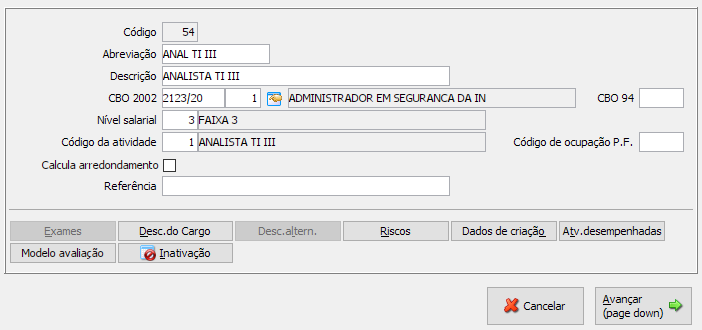
Ao implantar os módulos de Recrutamento e seleção, cargos e salario e Saúde e segurança do trabalho, é necessario clicar no botão < Desc.do Cargo > e completar os dados de cada aba, conforme imagem abaixo.
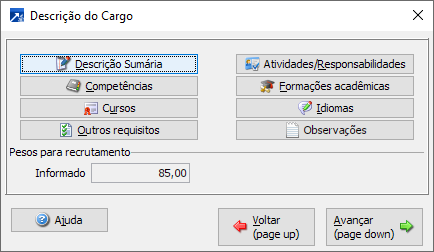
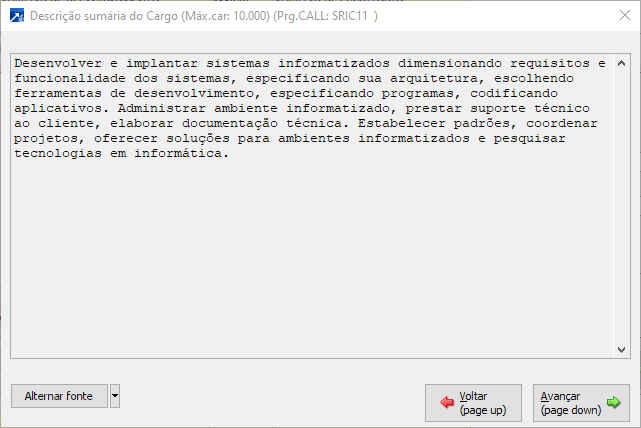
Ao clicar no botão < Descrição sumária > , vai abrir uma nova tela onde deve ser incluida a descrição sumária, bem resumida, compacta do cargo. Esta descrição servirá para recrutamento e seleção, cargos e salarios e Saúde ocupacional. Veja a seguir um exemplo do preenchimento de cada aba datela acima.
Descrição sumária:
Antes de preencher as demais abas, deve ser efetuado o cadastro das atividades, das competências, dos cursos, idiomas e outros requisitos, as formações o SIGER® já sugere automaticamente a tabela definida pelo MEC. Feito isso basta vincular estas informações em cada cargo conforme o plano de cargos e salarios de cada empresa. Abaixo um exemplo de cada aba compreendidas pelo cargo de Analista de TI III.
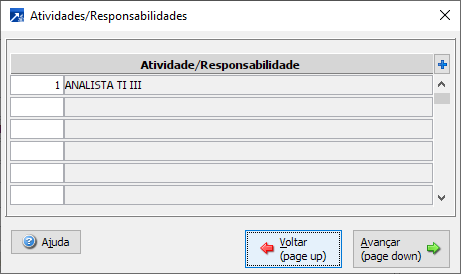
Atividades/ Responsabilidades
Na primeira linha das atividades clica F8 e vai abrir todas as opções de atividades que foram cadastradas, aí deve ser selecionadas as pertinentes a este cargo somente. Neste exemplo foi incluida uma atividade somente, em forma de texto, mas também poderia ter sido desmembrado em varios itens individuais. Caso a atividade ainda não está cadastrada no SIGER®, pode clicar F8, F5, F4 para achar o proximo número vago e cadastrar a atividade e depois selecionar a mesma no referido cargo.
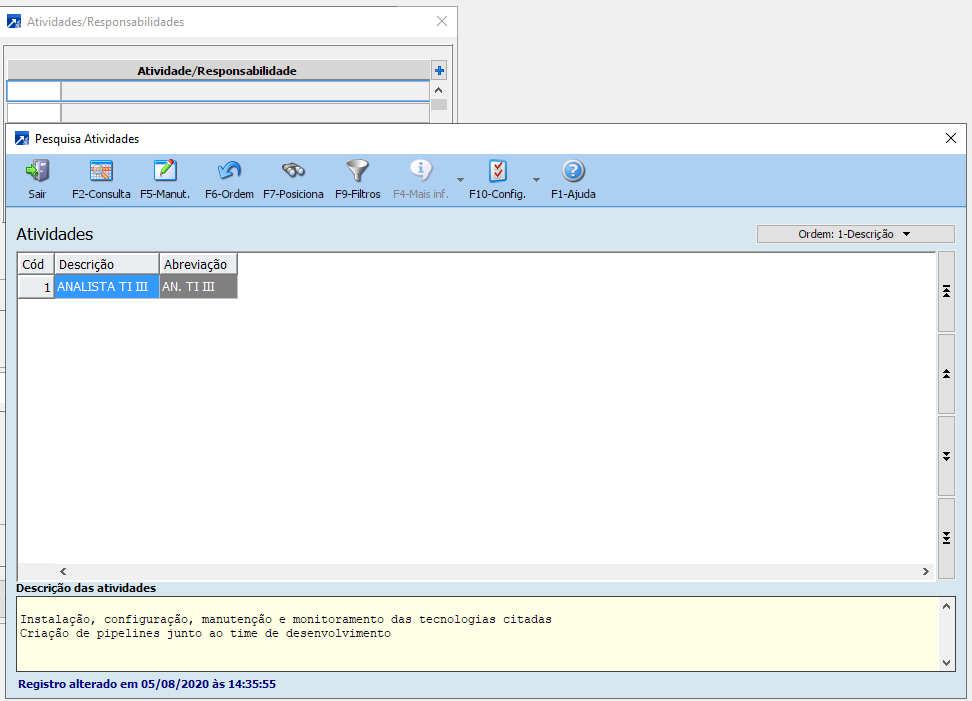
Ao avançar e confirmar, fica selecionado a (s) atividade(s) escolhida(s).
Competências
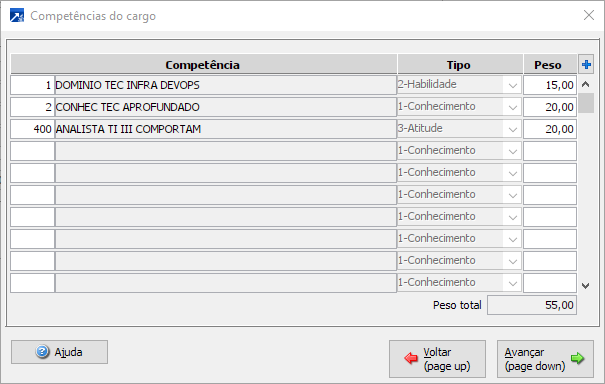
Neste exemplo, foi selecionado três: uma de conhecimento, uma habilidade e uma atitude, pode ser selecionado mais competências em cada cargo. Para isso basta clicar na aba < competências >, se posicionar na primeira linha e clicar F8 e ir selecionando as competencias desejadas. Vejam que ao lado de cada uma foi informado um peso, campo não obrigatorio, isso serve para quando o recrutador quer fazer uma avaliação de cada opção de candidato para a vaga, cruzando os pesos de cada perfil de cargo com o que ele avaliar nas entrevistas, testes etc. O SIGER® possibilita este recurso de auxilio nos processo seletivos.
Caso a competencia ainda não está cadastrada no SIGER®, pode clicar F8, F5, F4 para achar o proximo número vago e cadastrar a competencia e depois selecionar a mesma no referido cargo.
Observação importante: se optares pelos pesos a soma de todos os pesos informados desde a aba comptências até a aba outros requisitos, não pode passar de 100 pontos.
Formações
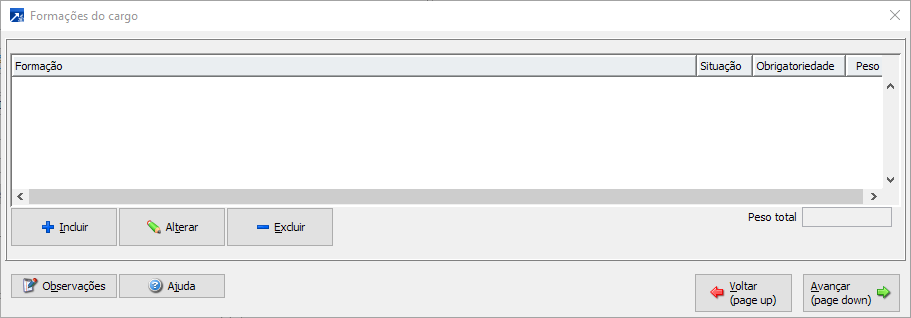
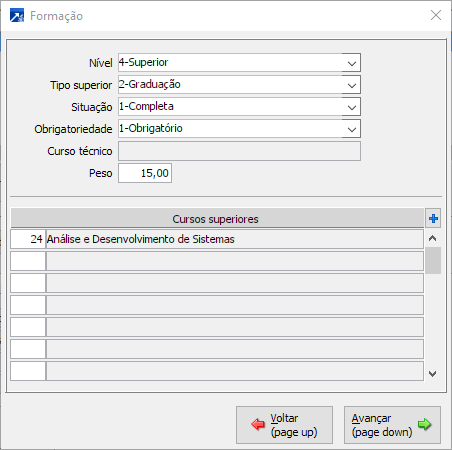
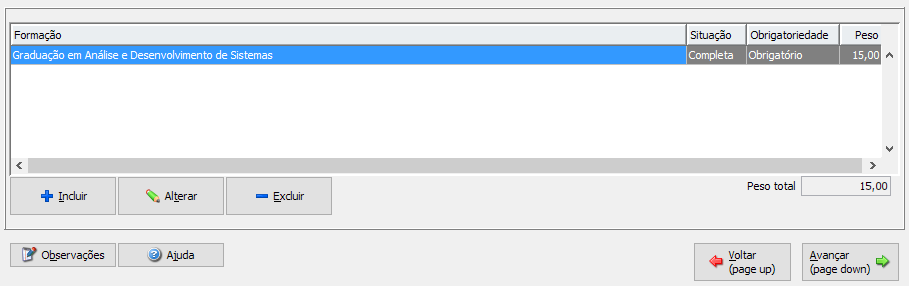
Clicar no botão < Formações > e vai abrir a tela abaixo. Em seguida clicar no botão < incluir > e selecionar a formação desejada para o cargo conforme as telas abaixo. Pode selecionar mais de uma formação.
Cursos
Ao clicar na aba < cursos > deves selecionar os cursos desejados ao cargo.
Caso o curso ainda não está cadastrada no SIGER®, pode clicar F8, F5, F4 para achar o proximo número vago e cadastrar o curso e depois selecionar o mesmo ao referido cargo.