ERP SIGER® - Sistemas de Gestão ERP BI RH Mobile - www.rech.com.br - Rech Informática Ltda, 2020
Ícones de www.flaticon.com
Dados p/eSocial
FPA 1.2, Na letra A, aba Dados para eSocial.
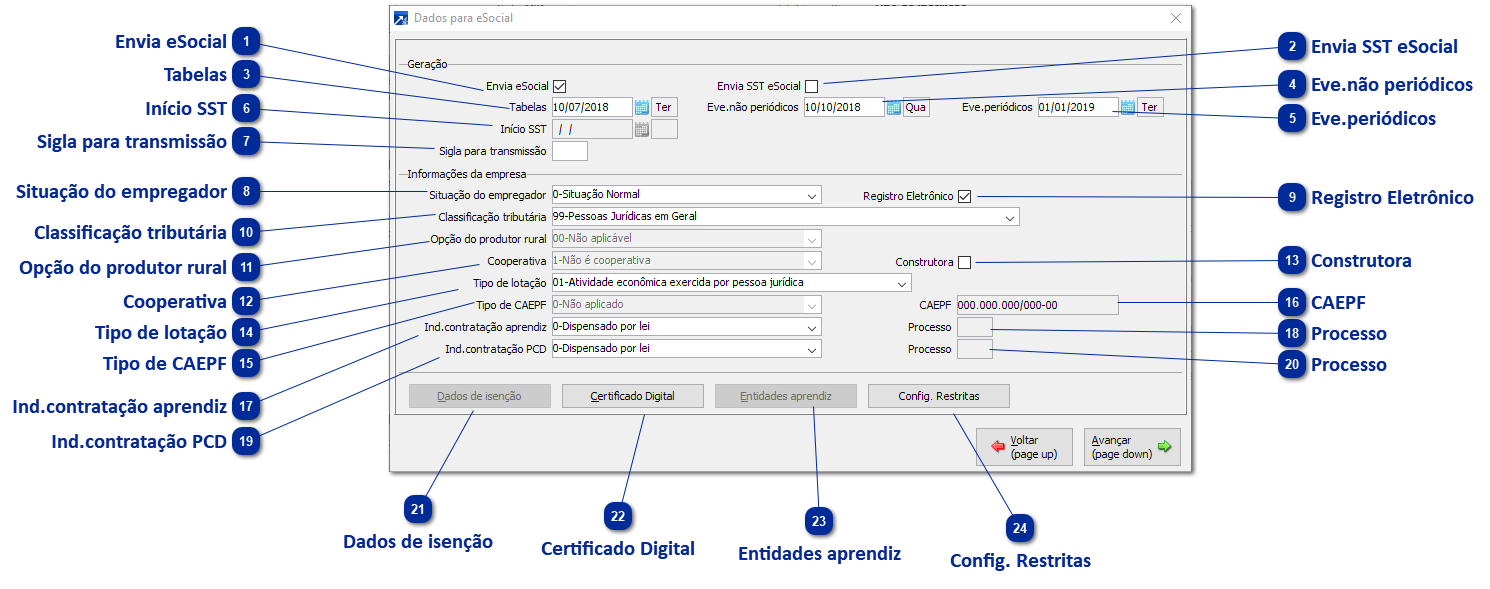
Utilizado para efetuar as configurações especificas dos envios ao eSocial. Definir data do início de cada fase, se for fazer envios com sigla de outra empresa por procuração, deve informar a sigla da empresa do certificado que vai utilizar, se for fazer envios com o certificado da própria empresa, não informar a sigla, apenas vincular o próprio certificado na aba certificado digital. Importante preencher as informações solicitadas na tela, ler orientações da linha amarela, se dúvidas consulte o contador. Na obrigatoriedade de aprendiz, informar a entidade parceira na contratação de aprendizado e preencher demais informações solicitadas na tela abaixo:
Envia eSocial
Esta flag, se marcada, indica que envia os dados para o eSocial pelo SIGER®.
Envia SST eSocial
Esta flag, se marcada, indica que envia as informações de SST ( Saúde e Segurança do Trabalho ) ao eSocial através do SIGER®.
Tabelas
Informar aqui a data de início dos envios das tarefas de tabelas ao eSocial. Exemplos: dados da empresa, departamentos, cargos, eventos, horários, etc.
Eve.não periódicos
Informar data que indica o início dos envios das tarefas não periódicas ao eSocial. Exemplos: admissões, aviso prévio, demissões, demais afastamentos, alterações de contrato e cadastro etc.
Eve.periódicos
Incluir neste campo a data de inicio dos envios das tarefas periódicas ao eSocial, as que sempre ocorrem no final de cada mês. Exemplo: valores das remunerações e líquidos de todos os cálculos de folhas efetuados na competência.
Início SST
Informar a data que indica o início dos envios das tarefas de SST ( Saúde e Segurança do Trabalho ) ao eSocial.
Sigla para transmissão
Incluir neste campo a sigla da Empresa responsável pela transmissão das tarefas ao eSocial, neste caso, para que os envios deem certo, deves providenciar uma procuração com esta finalidade na Receita Federal. Se não informada uma sigla neste campo, o SIGER® assume a própria Empresa para efetuar os envios.
Situação do empregador
Este campo deves informar a situação jurídica da Empresa. Esta informação se faz necessária para a geração do Registro R-1000 do Sped Reinf e S-1000 para o eSocial.
Registro Eletrônico
Marcar esta flag se a Empresa optou pelo registro eletrônico de Empregados.
Classificação tributária
Selecionar aqui a classificação tributária da Empresa. Esta informação se faz necessária para a geração do Registro R-1000 do Sped Reinf e S-1000 para o eSocial. Se tiver dúvida consulte o contador da Empresa.
Opção do produtor rural
Utilizar esta seleção, caso a Empresa for de produtor Rutal.
Cooperativa
Informar aqui se Empresa for cooperativa.
Construtora
Assinalar esta flag, caso a Empresa for construtora.
Tipo de lotação
Informar o tipo de lotação da Empresa selecionando uma das opções na seta.
Tipo de CAEPF
E sua Empresa for um CAEPF ( Cadastro de Atividade Econômica da Pessoa Física ) - selecione o tipo correto na seta.
CAEPF
Informar o número do CAEPF, se for o caso.
Ind.contratação aprendiz
Neste local deves informar se possui ou não a obrigatoriedade de contratação de Aprendizes conforme lei especifica.
Processo
Informar neste campo o número do processo, caso sua Empresa esteja dispensada por processo a contratar aprendizes.
Ind.contratação PCD
Neste local deves informar se possui ou não a obrigatoriedade de contratação de PCD ( Pessoas Com Deficiência ) conforme lei especifica.
Processo
Informar neste campo o número do processo, caso sua Empresa esteja dispensada por processo a contratar PCD.
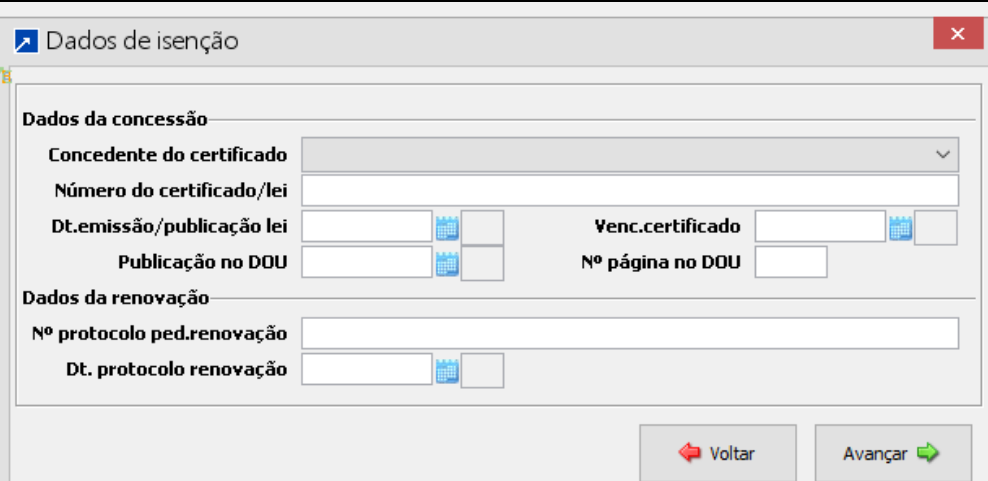
Dados de isenção
O botão de dados de isenção serve para, quando a classificação tributárias da empresa for 80-Entidades Beneficientes/Isentas, aí deves informar os dados da tela abaixo:
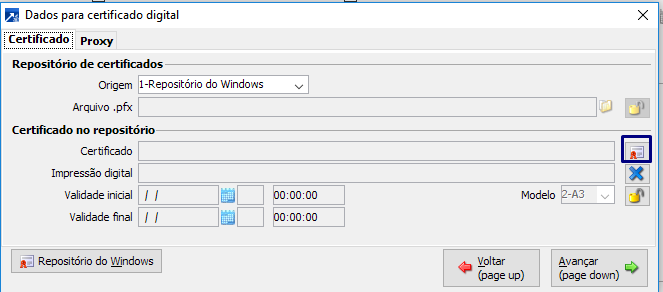
Certificado Digital
Esta aba, serve para vincular o certificado digital da Empresa no SIGER® a fim de facilitar os envios de tarefas ao eSocial. Basta abrir o botão e clicar no campo marcado em azul e selecionar o certificado que deverá estar disponível no computador do usuário do RH.
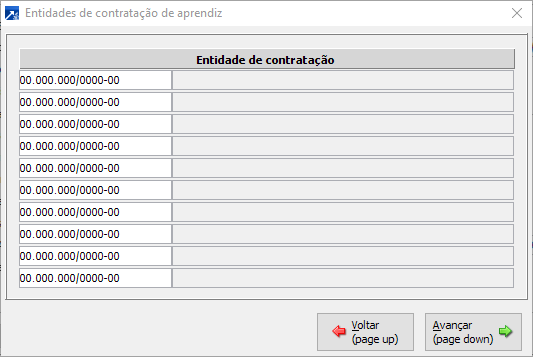
Entidades aprendiz
Toda Empresa que está obrigada a contratar Aprendiz deverá informar a Entidade de contratação do Aprendiz, a Empresa parceira que encaminha os alunos em aprendizagem conforme figura abaixo. Caso a entidade não esteja cadastrada, pode posicionar o mouse no primeiro campo clicar F8 + F5 optar por inclusão e digitar os dados solicitados, avançar e salvar as informações e depois vincular o cadastro da entidade na tela abaixo.
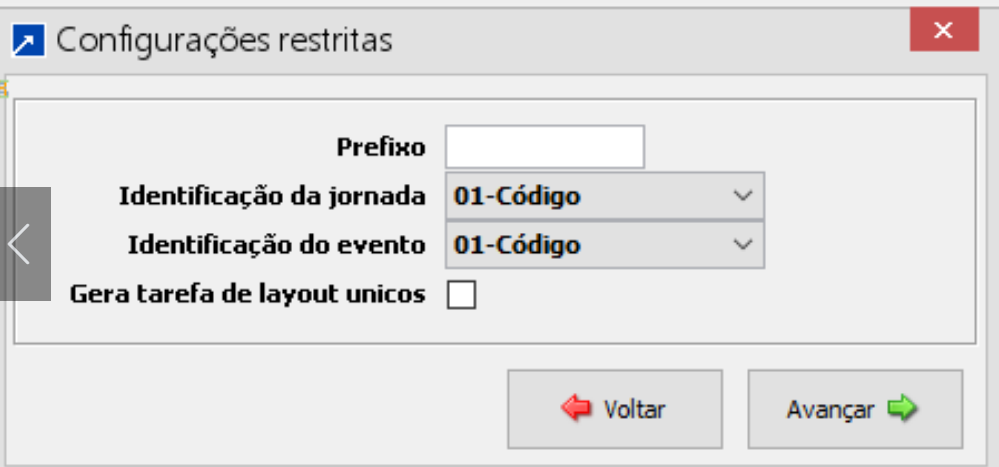
Config. Restritas
O botão de configurações restritas habilita quando tem uma matriz cadastrada no SIGER®, este local serve para cadastrar algumas informações só da matriz, veja os campos na figura abaixo.